用云手机的时候,一边想看聊天消息,一边又想同步操作其他事情,这时候小窗口模式就派上用场了。那么云手机怎么开聊天小窗口模式呢?今天就说说,云手机怎么开聊天小窗口功能。
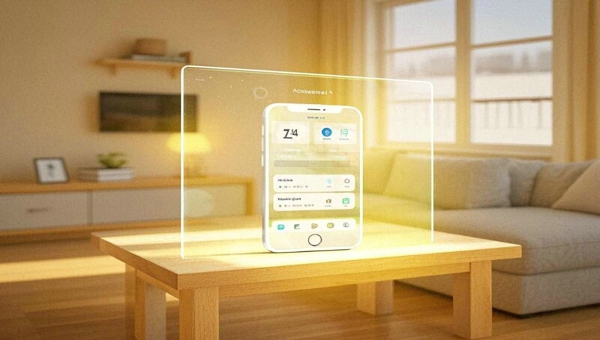
云手机怎么开聊天小窗口模式
开启方法其实和我们用自己的手机一样,通常是在云手机的操作界面上,能找到一个缩放或者悬浮窗的图标,点一下画面就会自动缩小成一个可拖动的浮窗。
这个浮窗可以随意调整位置,一般不会挡住你正在操作的其他界面,需要看聊天内容的时候,瞄一眼就行,不用频繁地在两个应用之间来回切换。
以川川云手机为例,其在这方面做得很灵活。点击窗口缩放按钮后,画面会缩成一个小屏悬浮在当前界面上方,你可以用手指拖到屏幕任意位置,还能拉拽边角调整窗口大小。不需要的时候点一下就能关掉,不会留任何残留干扰后续操作。

云手机怎么开聊天小窗口功能
具体操作分两步走。先找到云手机界面上的窗口缩放入口,一般是一个带有缩小箭头的图标或者悬浮窗标志,点一下,画面就会缩成小窗。
接下来你就可以回到本机桌面或者切换到其他应用,小窗口会一直悬浮在屏幕上,里面的聊天内容也会实时更新,有新消息的时候你一眼就能看到。
如果不需要看了,点一下小窗上的关闭按钮或者双击画面,就能恢复到全屏状态。整个开启流程不超过十秒钟,熟悉了之后用起来特别顺手。
云手机怎么开聊天小窗口模式?云手机怎么开聊天小窗口功能?总的来说,小窗口模式是让聊天变得更加灵活实用而设计的,想要开启十分简单,不需要的时候关掉也不影响正常使用。













 活动专区
活动专区 综合
综合 活动
活动 教程
教程 专题
专题 资讯
资讯 问答
问答 攻略
攻略