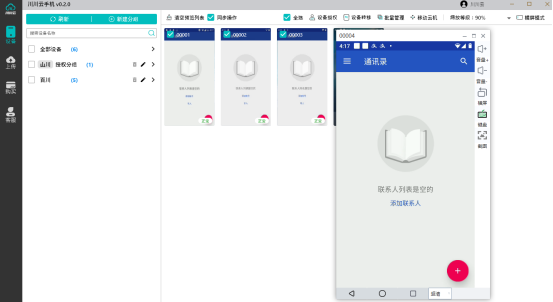
川川云手机的分组功能特别适合需要多任务操作的用户,尤其是那些有多个设备需求(如多开应用)的用户。通过此功能,您可以高效监管和分类设备,提升工作效率。


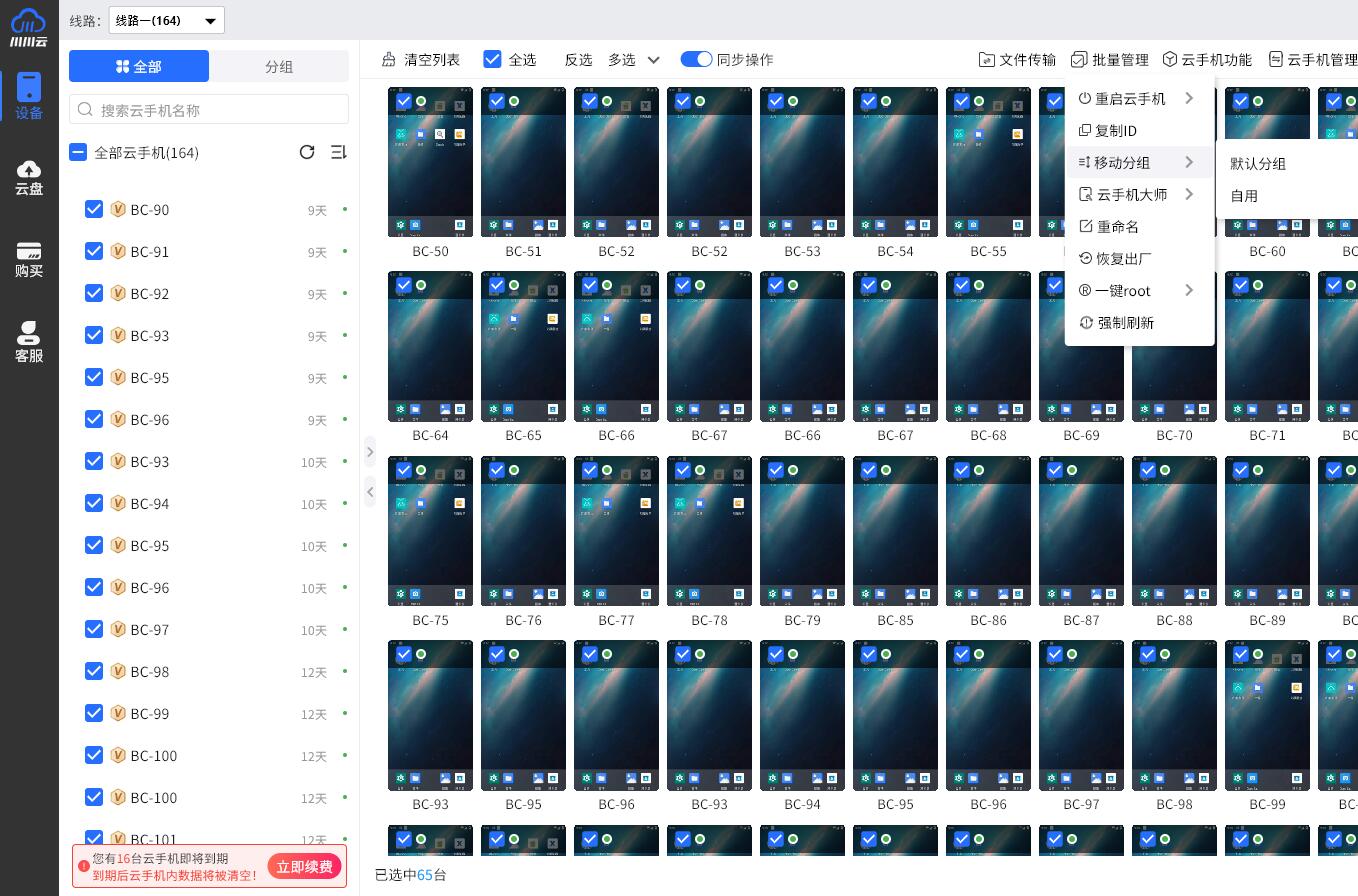
1. 进入分组管理界面
在川川云手机PC版客户端中,登录您的账号后,进入云手机管理主界面。接着:
- 找到并点击顶部菜单栏的“批量管理”选项。
- 在下拉菜单中,选择“移动分组”。
此时,系统会显示可选分组,包括默认分组和自定义分组(您可预览现有分组)。
2. 创建新分组
进入分组管理界面后,您可以轻松添加自定义分组:
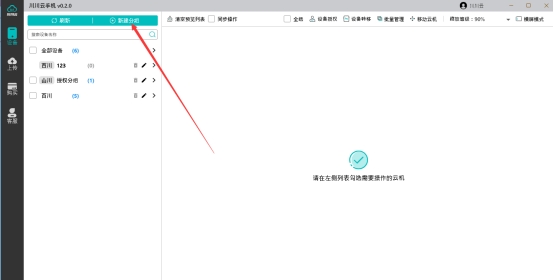
- 点击界面右上角的“新增分组”按钮。
- 在弹出的输入框中,输入您想要的分组名称。
- 确认名称后,点击“确定”或按Enter键,新分组即创建成功。
新分组有助于分类不同任务,例如将工作设备与娱乐设备分开管理,提升组织效率。
3. 管理分组及移动云手机
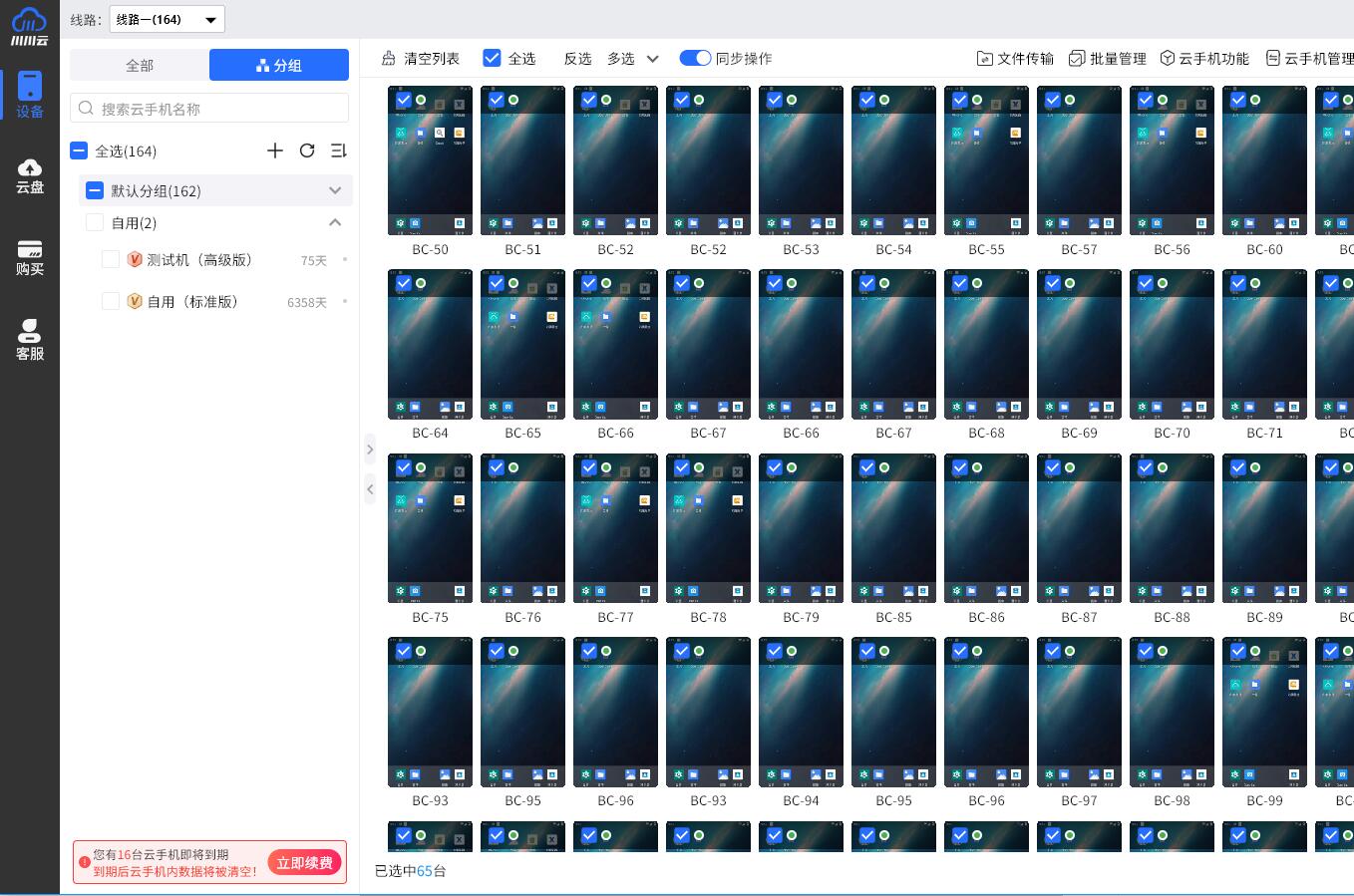
在分组管理界面,您不仅可以创建分组,还能对已有分组进行维护和设备移动:
- 修改分组名:点击已有分组的名称(如“默认分组”),直接编辑新名称并保存,方便您随时调整分类逻辑。
- 删除分组:选择不需要的分组,点击删除按钮。注意:删除后,该分组内的所有云手机会自动移至默认分组,避免数据丢失(建议删除前备份重要设备)。
- 移动云手机:勾选一个或多个云手机设备,点击“移动分组”按钮。在弹出窗口中,选择目标分组(如新建的“项目B”),即可完成移动。
通过此步骤,您能灵活重组设备,例如按项目需求批量迁移设备,实现高效资源分配。
通过以上三个步骤,您可以在川川云手机PC版中轻松实现分组管理,根据项目、任务或优先级对所有云手机进行结构化组织。这不仅节省时间,还能优化多设备操作体验。







 活动专区
活动专区 综合
综合 活动
活动 教程
教程 专题
专题 资讯
资讯 问答
问答 攻略
攻略