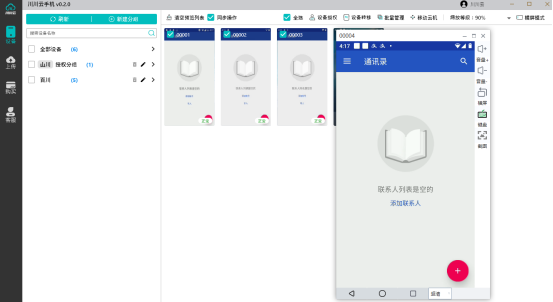
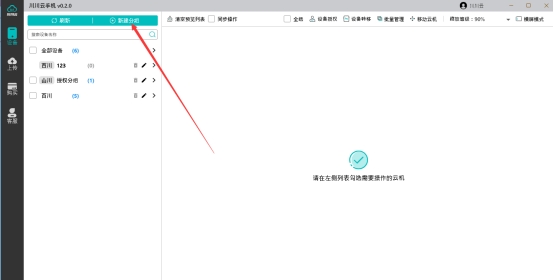
川川云手机支持通过平台的批量或同步功能,对多台设备执行统一指令,如批量安装应用、上传文件、重启或换区等。尽管手机版的批量功能不如电脑版全面,但它仍提供实用的批量管理选项,帮助用户高效操作多个云手机。以下指南详细说明入口位置和操作流程。

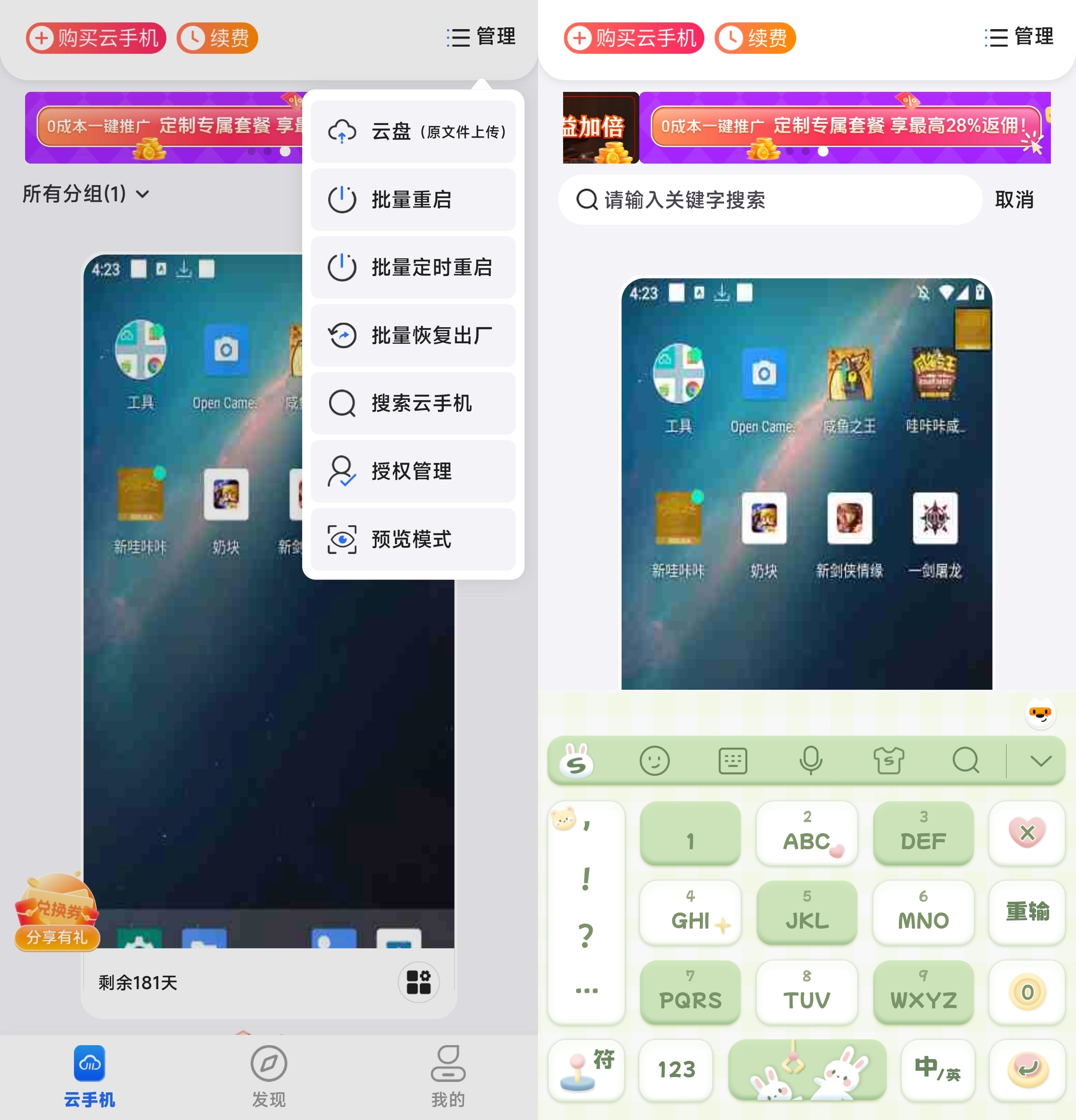
在云手机面板中,点击“管理”按钮,系统将弹出下拉菜单,其中列出所有可用的批量操作选项(如上传、重启、恢复出厂等)。此入口是启动任何批量功能的第一步。
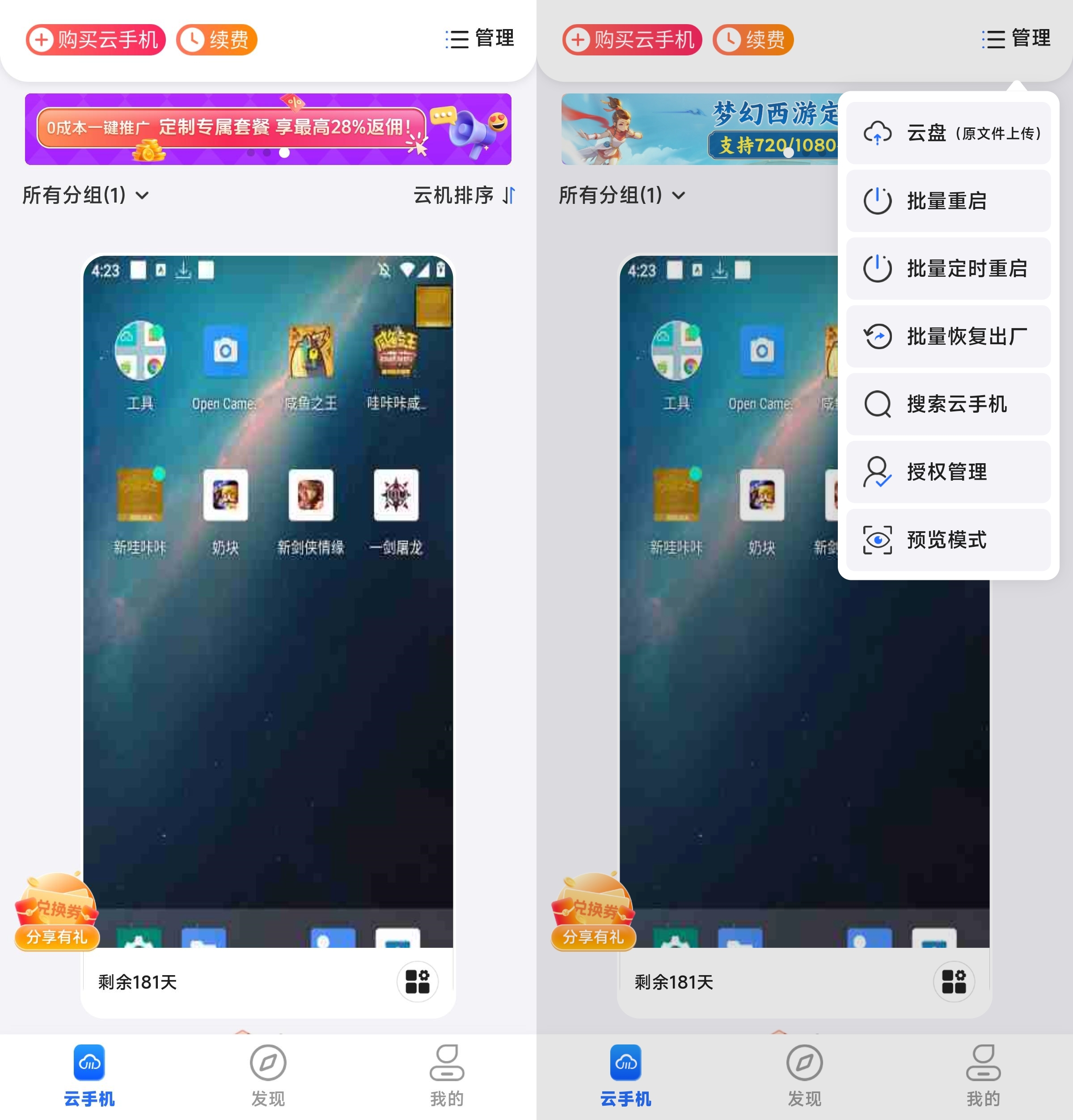
以下操作均从“管理”下拉菜单开始。每个流程设计简洁,确保用户能快速执行任务。操作时请注意:批量功能适用于多台设备选择,执行前请确认设备列表。
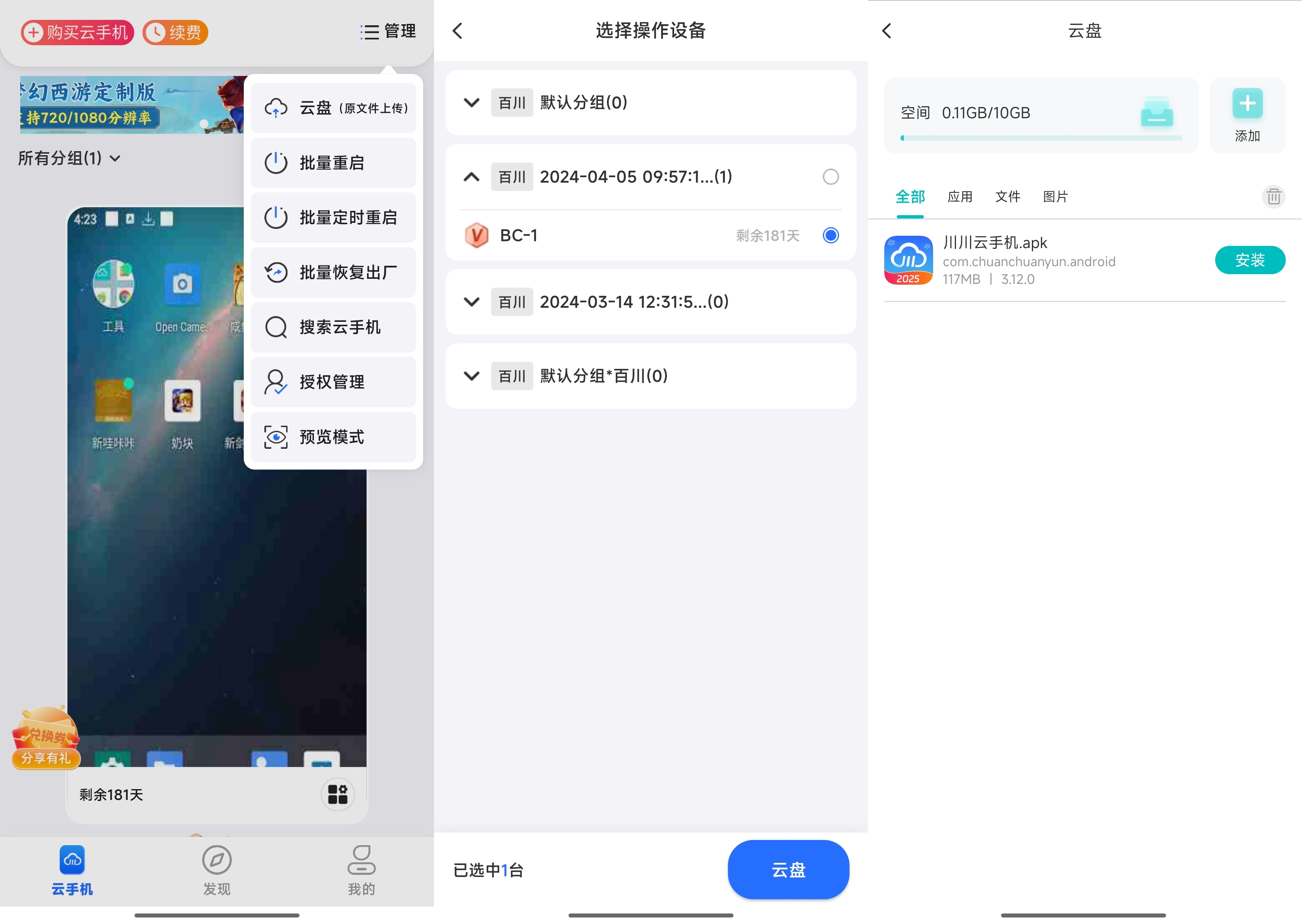
1. 批量上传文件或应用
步骤:
- 点击“管理”按钮,在下拉菜单中选择“云盘”。
- 在云盘界面,选择需要操作的云手机设备。
- 选择要安装的应用或上传的文件/图片,点击“上传”按钮完成批量操作。
说明:此功能允许批量分发文件或安装应用,提升数据同步效率。
2. 批量重启设备
步骤:
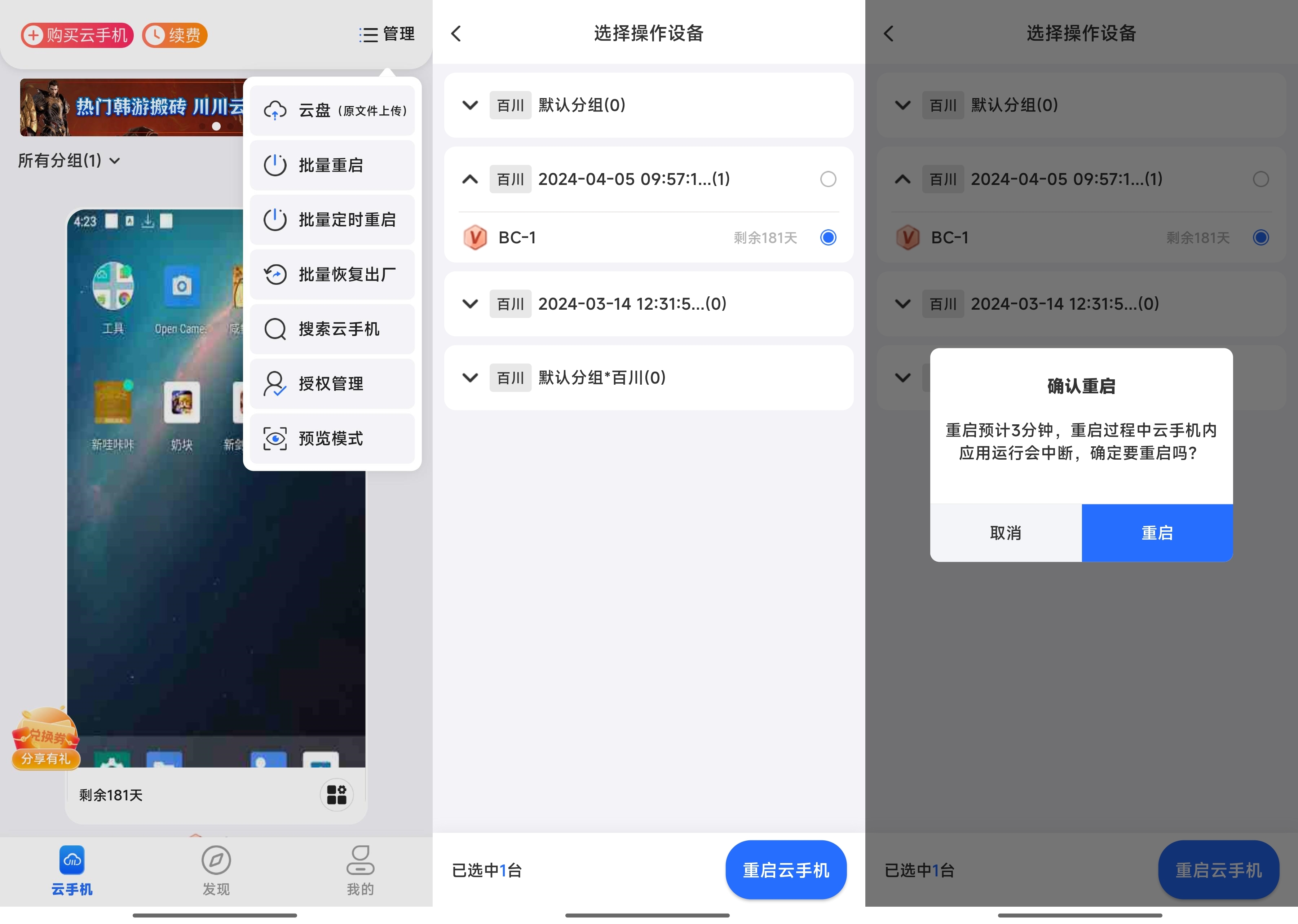
- 点击“管理”按钮,在下拉菜单中选择“批量重启”。
- 选择目标云手机设备,点击“重启云手机”按钮。
- 系统弹出确认框后,点击“重启”按钮执行批量重启。
说明:重启操作可解决设备卡顿问题,适用于快速恢复多台设备运行状态。
3. 批量定时重启
步骤:
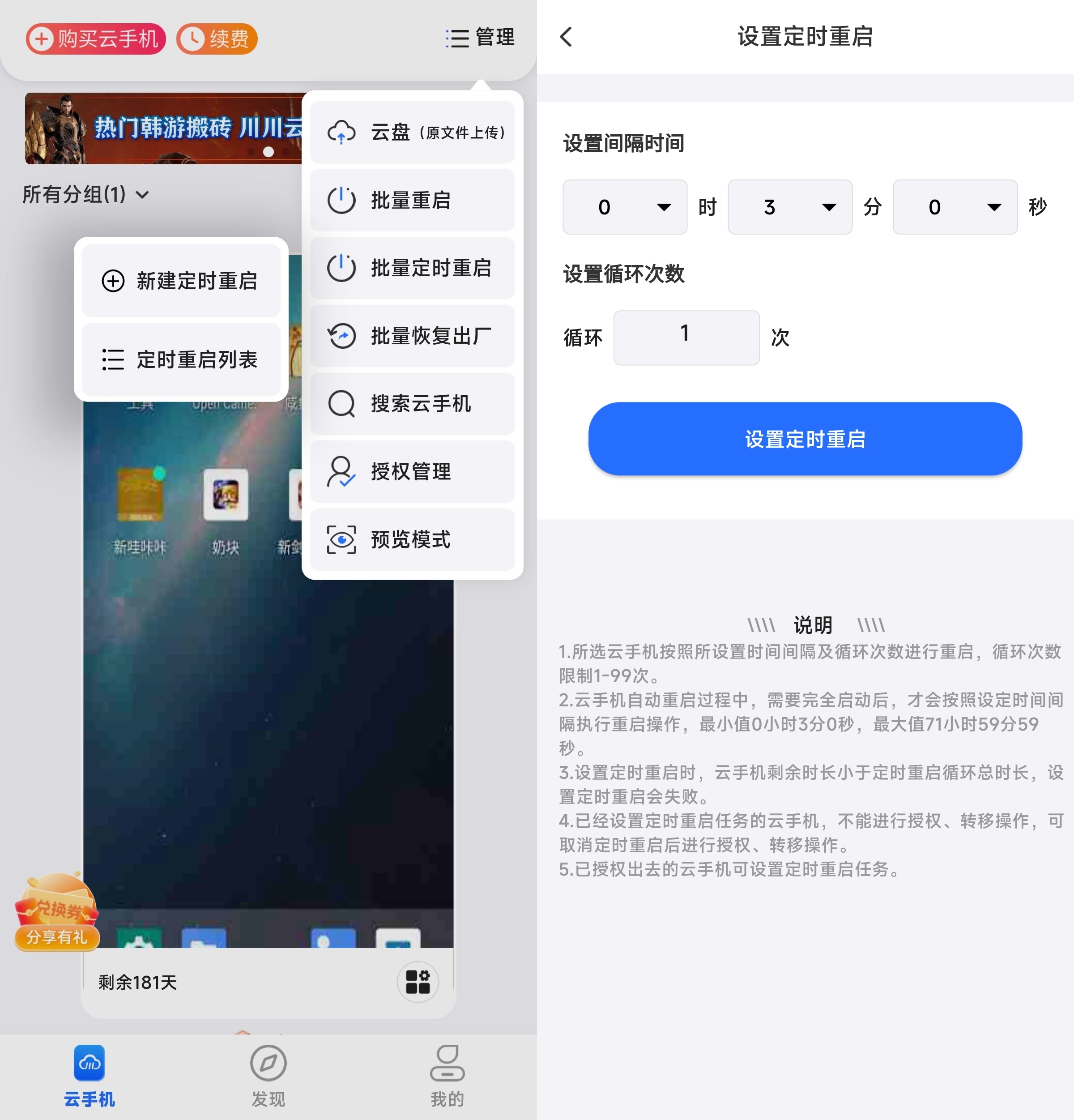
- 在“管理”下拉菜单中,点击“新建定时重启”或“管理定时任务”。
- 选择目标云手机设备,进入设置面板配置参数(如重启时间、次数和间隔时长)。
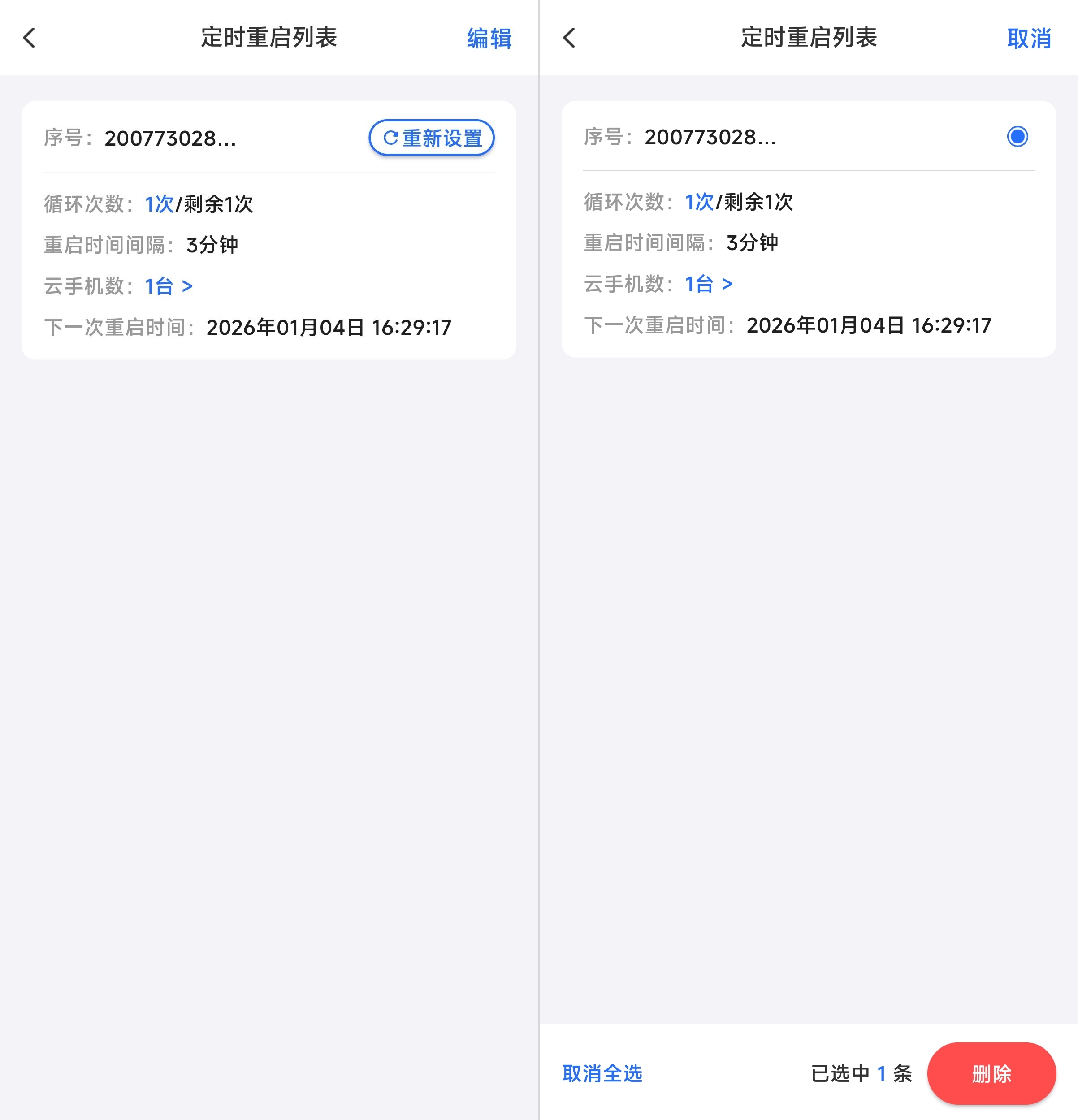
- 在定时重启列表界面,可查看、编辑或删除任务;点击“编辑”按钮调整参数或移除任务。
说明:支持循环重启(例如设置次数和间隔),适用于自动化维护;当列表为空时,系统会显示“创建定时”按钮以启动新任务。
4. 批量恢复出厂设置
步骤:
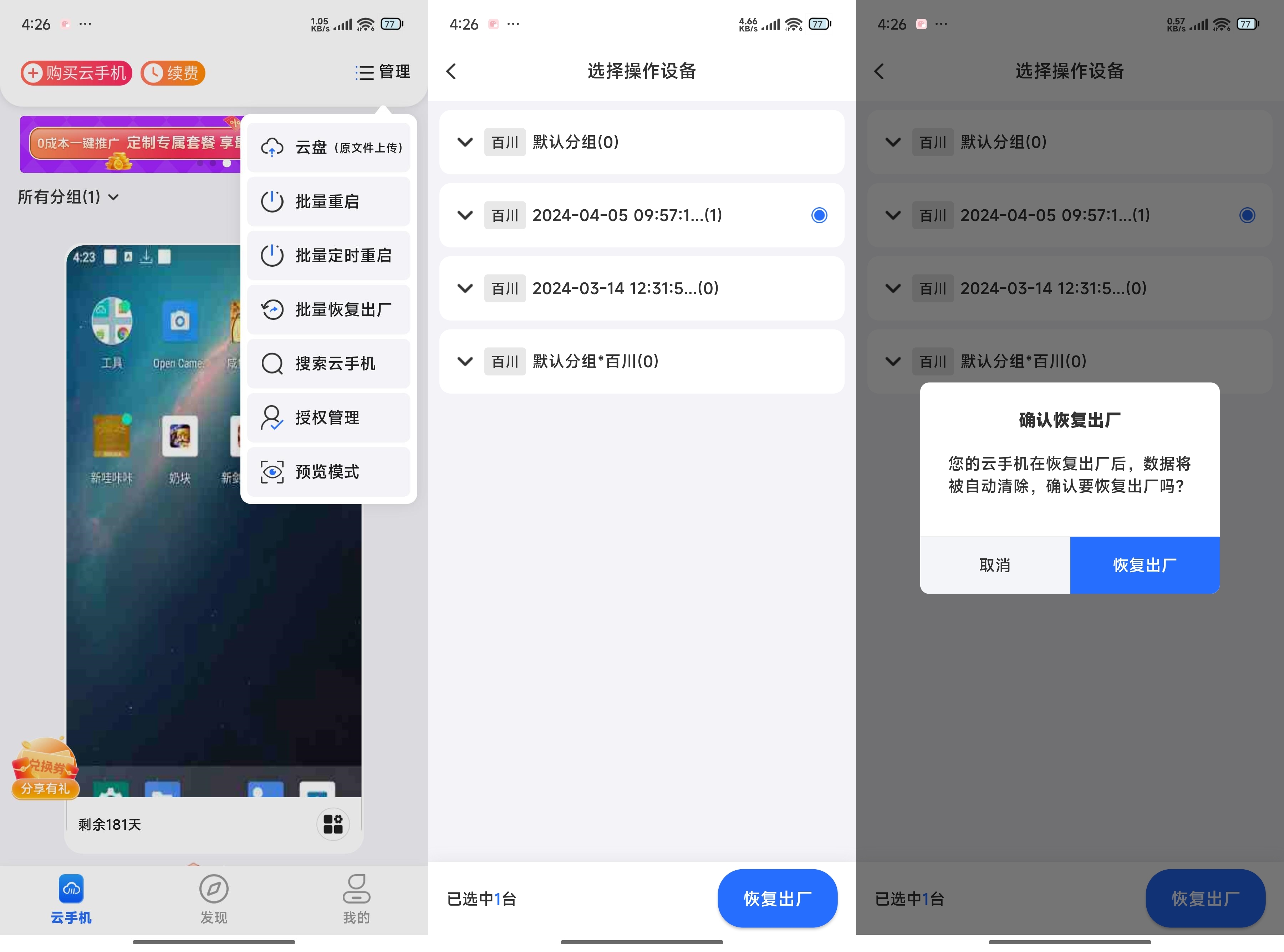
- 点击“管理”按钮,在下拉菜单中选择“批量恢复出厂”。
- 选择目标云手机设备,点击“恢复出厂”按钮。
- 系统弹出确认框后,点击“恢复出厂”按钮执行操作。
重要提示:此操作将清除设备内所有数据(如应用和文件),请谨慎使用,确保已备份重要信息。
5. 搜索云手机
步骤:
- 点击“管理”按钮,在下拉菜单中选择“搜索云手机”。
- 输入关键词(如设备ID或名称)快速定位目标设备。
说明:当云手机数量较多时,搜索功能能高效筛选设备,简化批量操作前的选择过程。
通过以上流程,用户可以轻松管理多台川川云手机。建议在操作前阅读平台提示,以确保安全和效率。






 活动专区
活动专区 综合
综合 活动
活动 教程
教程 专题
专题 资讯
资讯 问答
问答 攻略
攻略