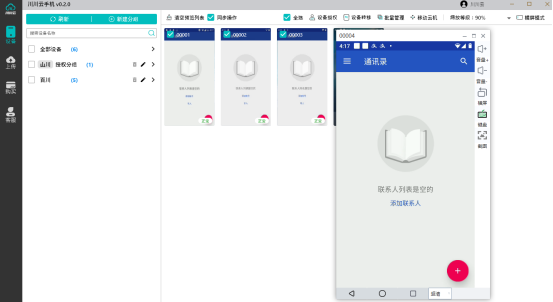
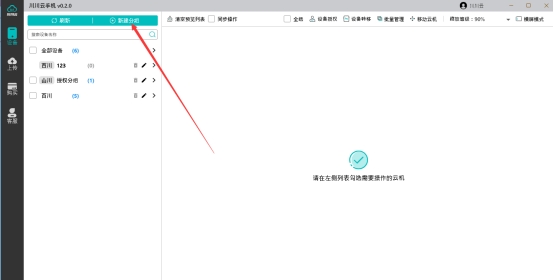
川川云手机PC版不仅支持海量上架手游的24小时云挂机,其强大的云文件上传功能更能让玩家便捷地将本地游戏包(APK)或其他文件上传至多台云手机,完美满足个性化挂机与文件管理需求。

1. 批量选择目标设备
- 登录川川云手机PC版客户端。
- 进入“云手机管理”主界面。
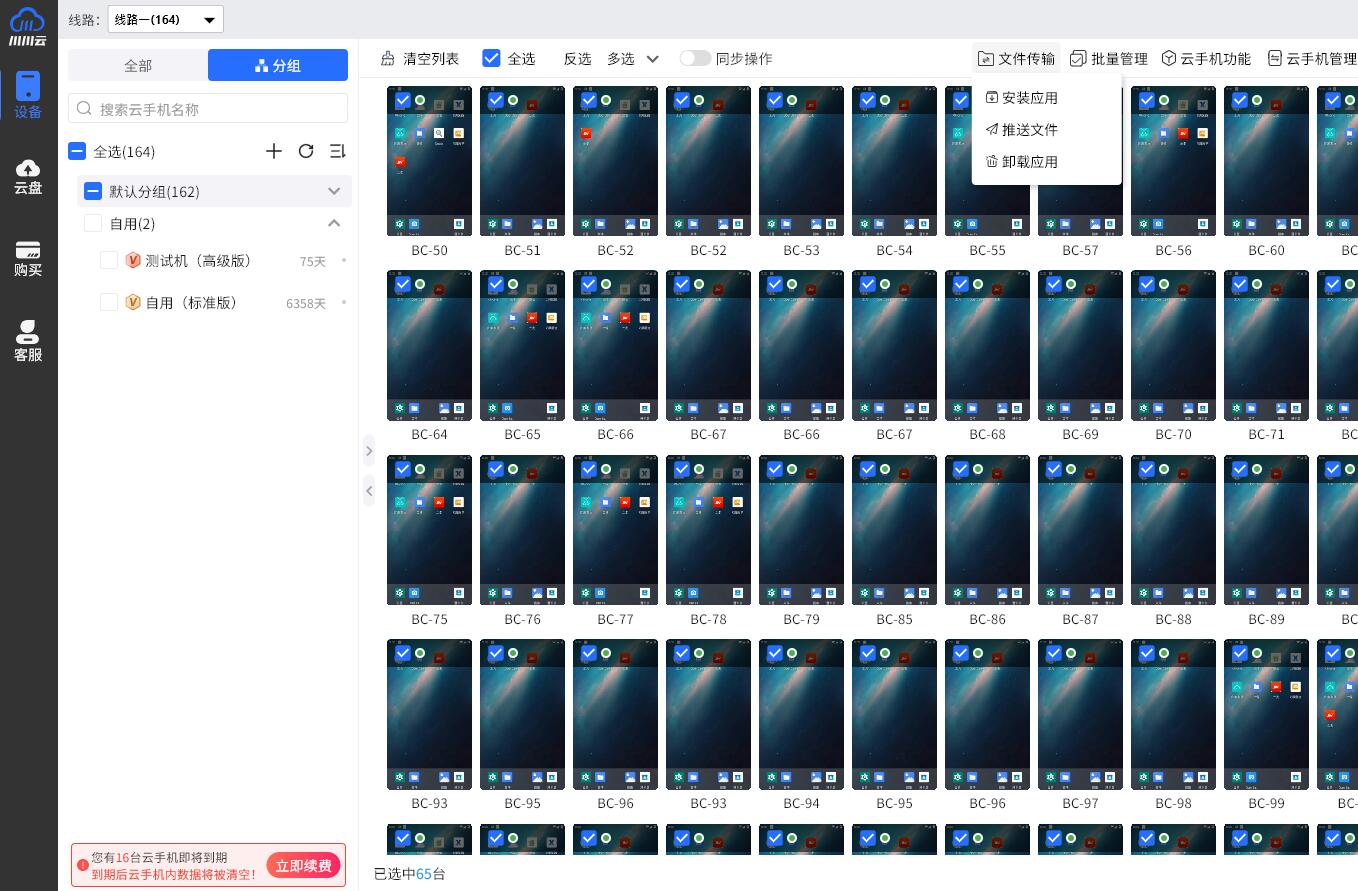
- 勾选您需要上传文件或安装应用的多台云手机(支持全选或按需勾选)。

2. 上传文件并配置安装选项
- 在管理界面的功能区域(通常标注为“文件传输”、“批量操作”或类似标签),选择“安装应用”功能。
- 系统会显示已勾选的云手机列表(或任务组)供确认。
- 点击“选择文件”或“上传”按钮,从您的本地电脑中选取需要上传的APK文件或其他文档。
- 关键设置:
- 勾选“自动安装”选项:若您上传的是APK文件且希望上传完成后自动安装到选中的云手机,务必勾选此项。
- (不勾选则仅上传文件到云手机存储,不触发安装)。
3. 执行上传与管理结果
- 确认文件选择和“自动安装”设置无误后,点击“开始上传”或“确定”按钮。
- 系统开始将文件批量传输至所有选中的云手机。
- 上传成功后的处理:
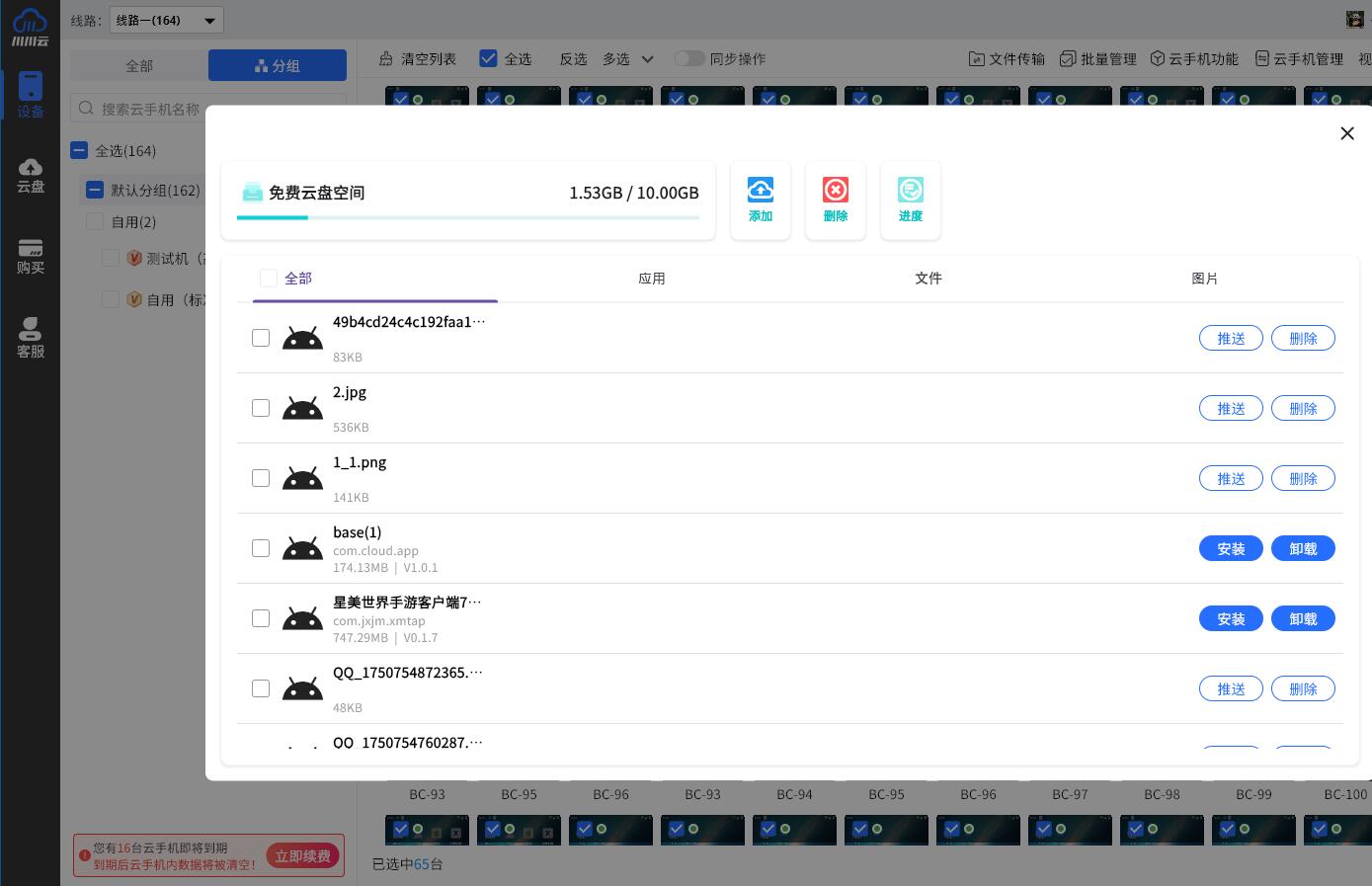
- APK文件(勾选了自动安装):文件传输完成后,云手机会自动解析并安装该应用。安装成功后,根据系统提示操作(例如,可能需要点击“添加应用到云盘”或直接推送到云机界面)即可在云手机中使用。
- APK文件(未勾选自动安装)或其他格式文件(如文档、图片等):文件会保存在云手机的指定存储位置(如内置存储或云盘),您可以在云手机的文件管理器中找到并使用。系统会进行相应格式的解析或提供打开方式。
4. 重要提示(注意事项):
- 文件格式支持:川川云手机支持上传多种格式,包括但不限于.apk(安卓应用安装包)、常见文档(.txt, .docx, .pdf等)、图片、压缩包等。
- 设备状态与网络:进行批量上传前,请确保所有选中的云手机实例处于正常运行(在线)状态,并且您的本地PC网络连接稳定,以保证传输效率。
- 文件大小与耗时:上传大型文件(如大型游戏APK)时,传输和后续的自动安装解析可能需要较长时间,请耐心等待操作完成,避免中途打断。
- 云盘推送:对于安装应用后的云盘推送步骤,通常是自动安装流程的一部分或在云手机界面有明确引导,按提示操作即可。

总结: 通过川川云手机PC版的“批量选择设备 -> 上传文件并设置自动安装 -> 执行上传管理结果”这三个核心步骤,用户可以高效、便捷地实现多台云手机同时上传文件和应用(APK),无论是部署个性化游戏还是同步管理文档都变得轻而易举,极大提升了云手机使用的灵活性和效率。






 活动专区
活动专区 综合
综合 活动
活动 教程
教程 专题
专题 资讯
资讯 问答
问答 攻略
攻略