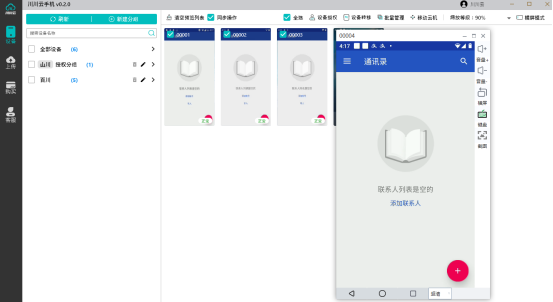
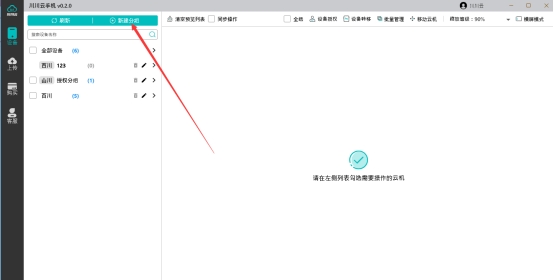
川川云手机PC版的扫描功能主要通过连接真实设备的计算机资源来实现,广泛应用于游戏、社交应用等场景。下面将手把手指导您如何使用该功能扫描二维码,并附上功能概述与关键注意事项。

此部分提供两种扫描方式,操作简单便捷,适合不同需求场景。
方式1:扫描图片
此方法适用于上传静态二维码图片(如微信太阳码或抖音码),模拟手机扫码操作:
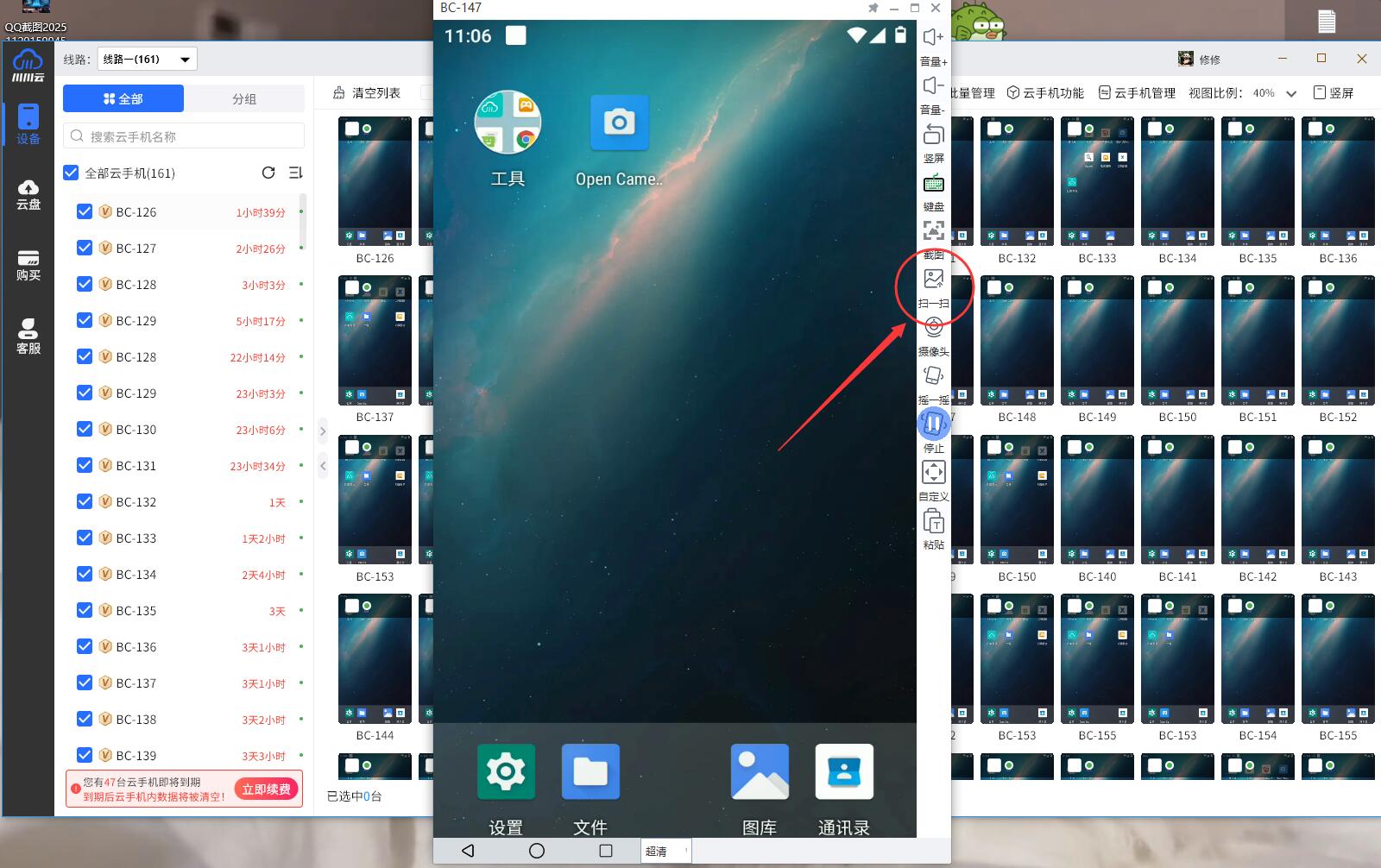
- 在电脑上安装川川云手机PC版软件,并使用手机号、密码或验证码登录账号。
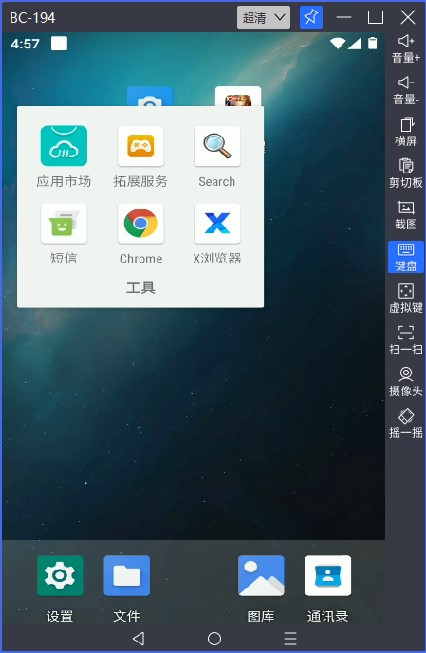
- 打开目标云手机界面,在工具栏中找到并点击“扫一扫”功能。
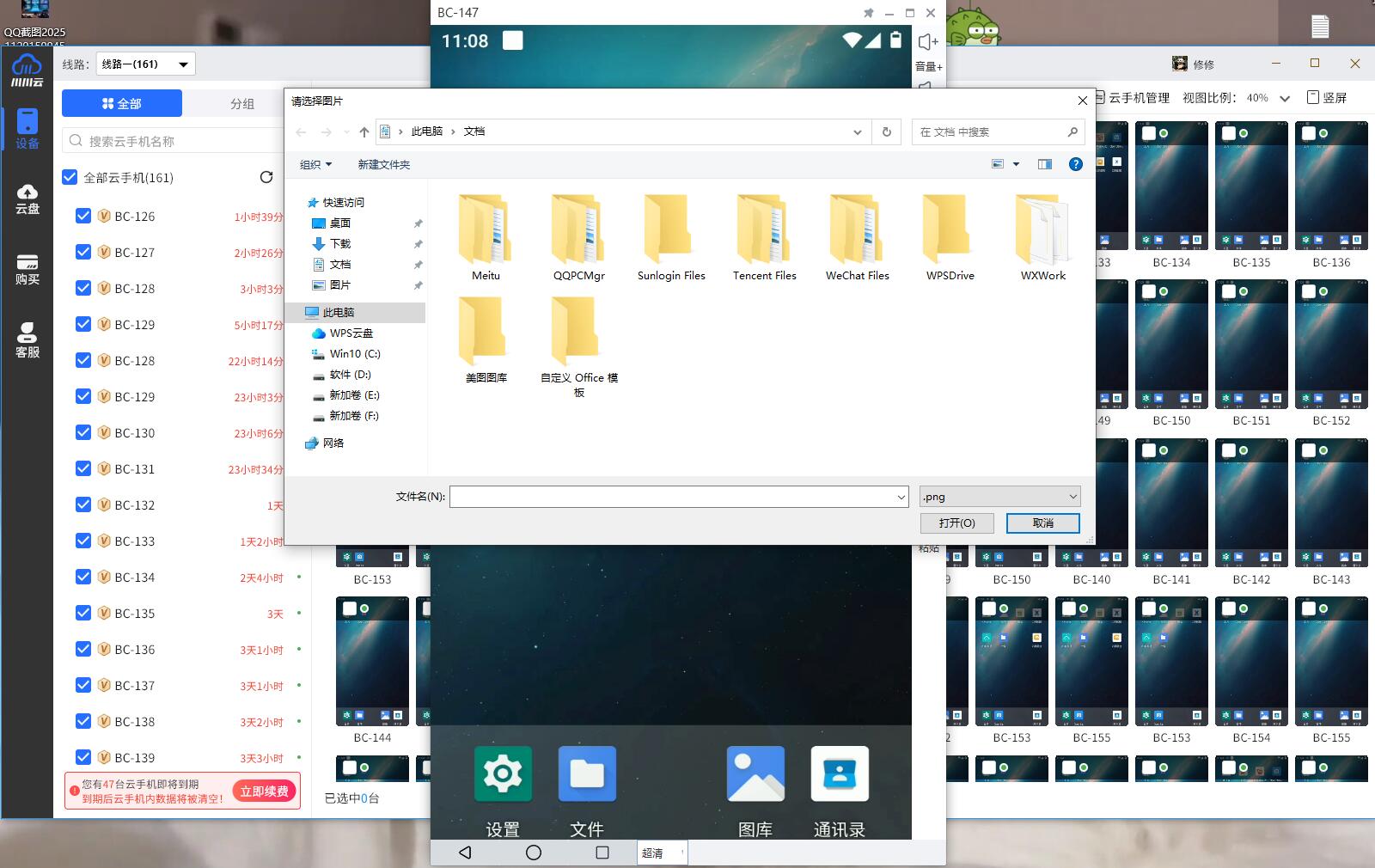
- 在弹出的“请选择图片”窗口中,上传需扫描的二维码图片文件,系统将自动解析内容。
说明:该操作主要用于模拟应用场景中的扫码需求,如登录或信息获取。
方式2:使用摄像头扫描
此方法通过本地摄像头实时扫描动态二维码,需确保计算机已配备摄像头:
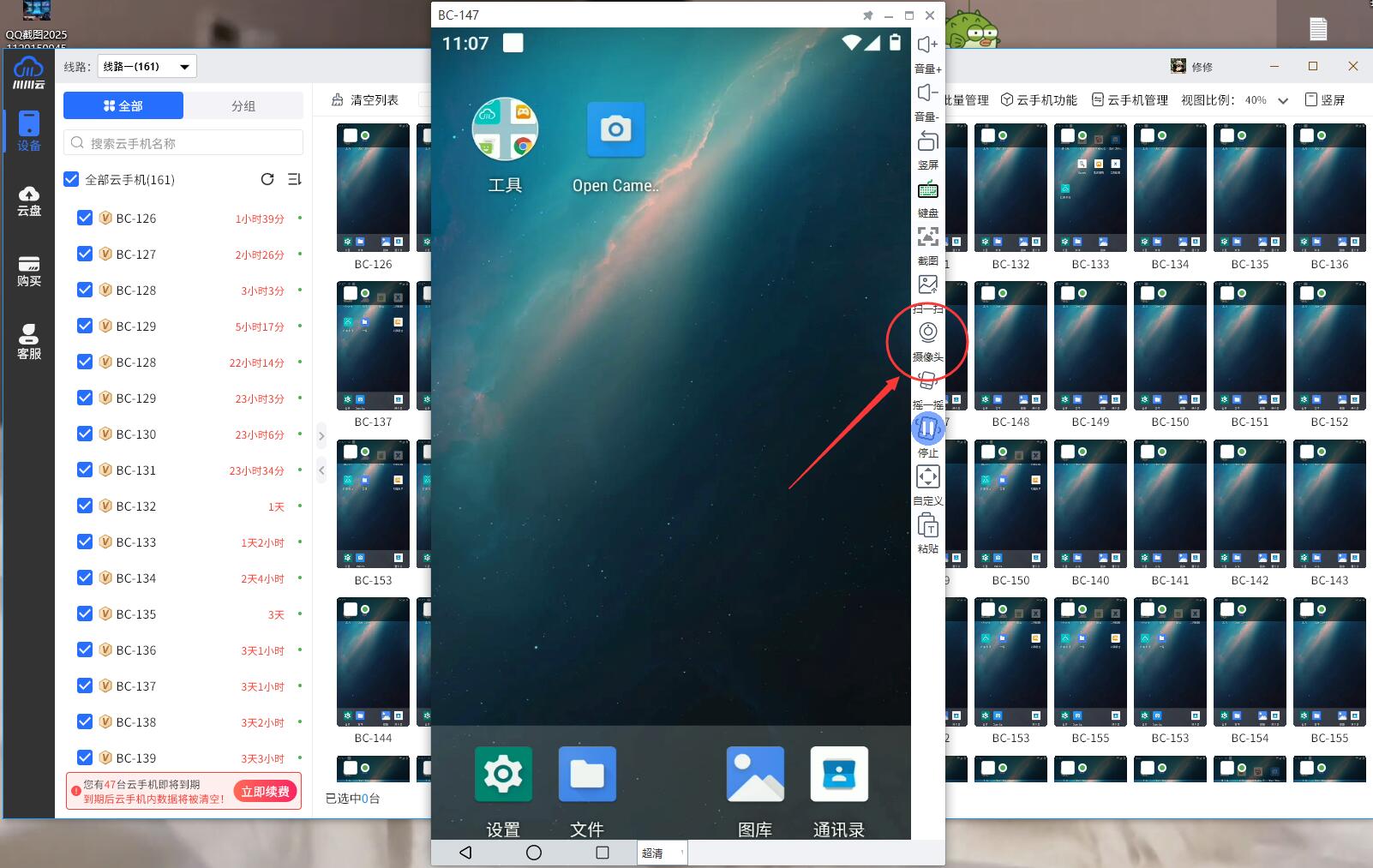
- 登录川川云手机PC版后,在云手机界面的工具栏中选择“摄像头”图标。
- 系统将自动调用电脑摄像头,对准外部二维码进行实时扫描解析。
说明:操作流程与“扫一扫”相似,但依赖本地硬件支持。
本部分系统解释功能原理,并强调使用要点,帮助您避免常见问题。
1. 功能概述
川川云手机PC版的扫描功能本质是利用真实设备的摄像头或扫码能力,将外部数据映射到云端模拟环境中。核心实现方式包括:
- 调用真实摄像头:通过PC客户端或小程序扫描云手机生成的二维码,建立设备连接后,实时传输摄像头画面和麦克风声音,用于直播、扫码或语音应用。
- 内置扫码操作:在云手机内部应用(如钉钉)中直接启用“扫一扫”功能,对准二维码扫描以实现登录或信息交互。
2. 注意事项
为确保功能稳定运行,需关注以下关键点:
- 依赖稳定的网络连接,避免数据传输中断。
- 检查并设置设备摄像头权限(如操作系统中的相机访问权限),确保硬件正常工作。
- 在扫码失败时,优先验证二维码清晰度及环境光线,必要时重启软件。







 活动专区
活动专区 综合
综合 活动
活动 教程
教程 专题
专题 资讯
资讯 问答
问答 攻略
攻略