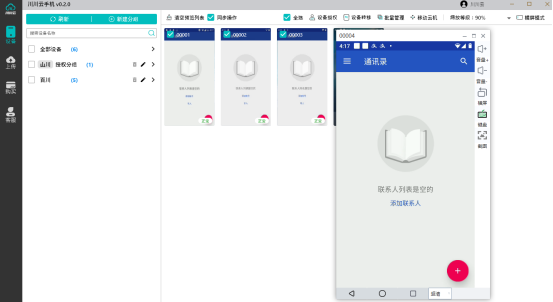
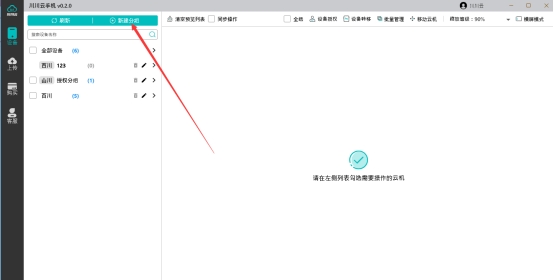
川川云手机PC版的批量粘贴功能,专为高效管理多台云手机设计,支持同时向多台设备粘贴相同或不同的文本内容。此功能特别适用于游戏多开、批量账号登录或数据同步等场景,能显著提升操作效率。以下是详细指南:

1. 选择目标设备:打开川川云手机PC版,在设备预览区勾选需要操作的云手机(支持多选)。

2. 激活剪切板:进入任意一台设备的操作界面,点击工具栏旁的“粘贴”键。
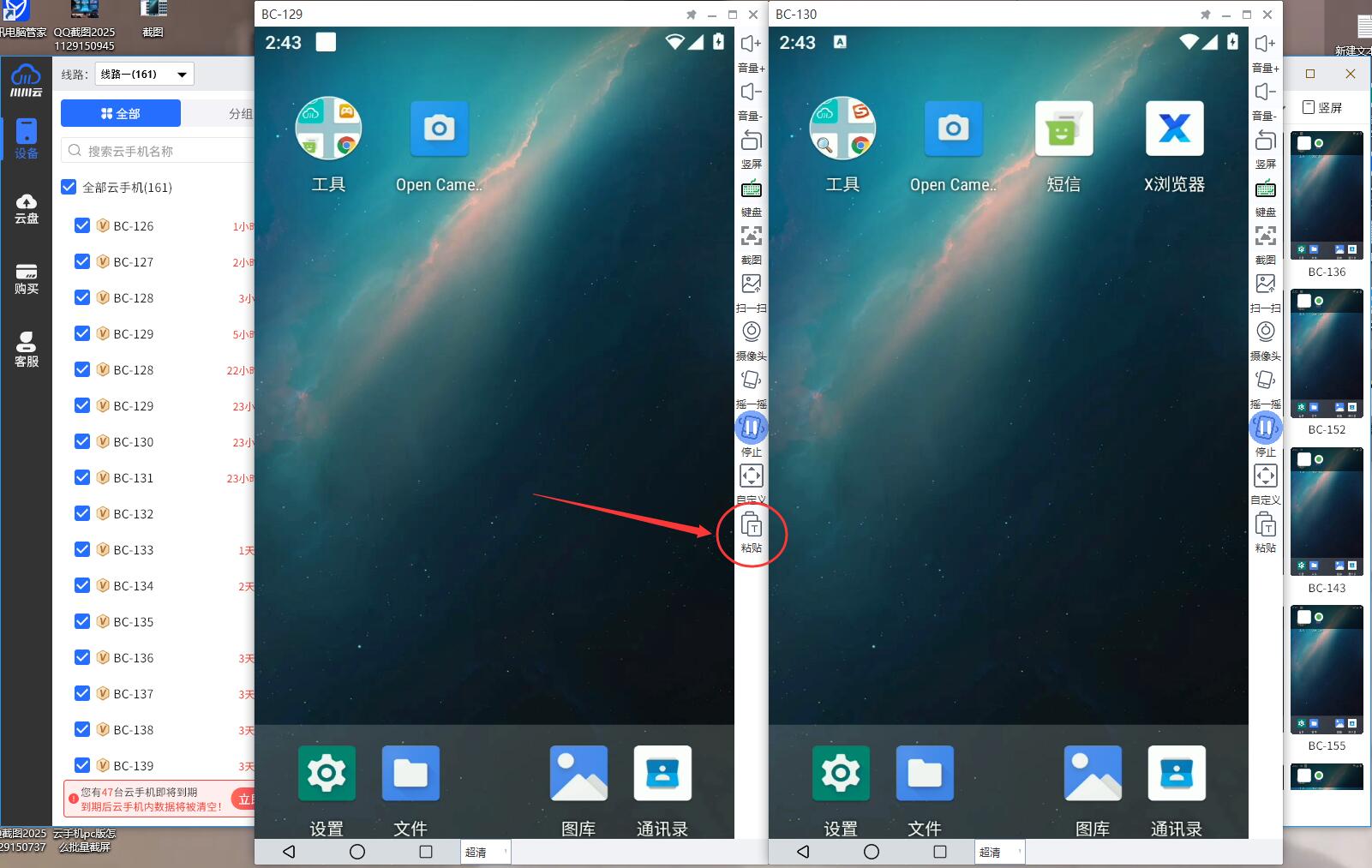
3. 准备输入状态:在云手机中导航到需要输入内容的页面(如文本框),并点击激活输入框,确保光标就位。
4. 执行批量粘贴:
- 点击“批量粘贴”按钮,进入粘贴板界面。
- 左侧设备管理:可实时调整选中的设备列表。
- 右侧内容输入:输入或编辑文本后,按Enter键保存内容;再次点击可修改或删除。
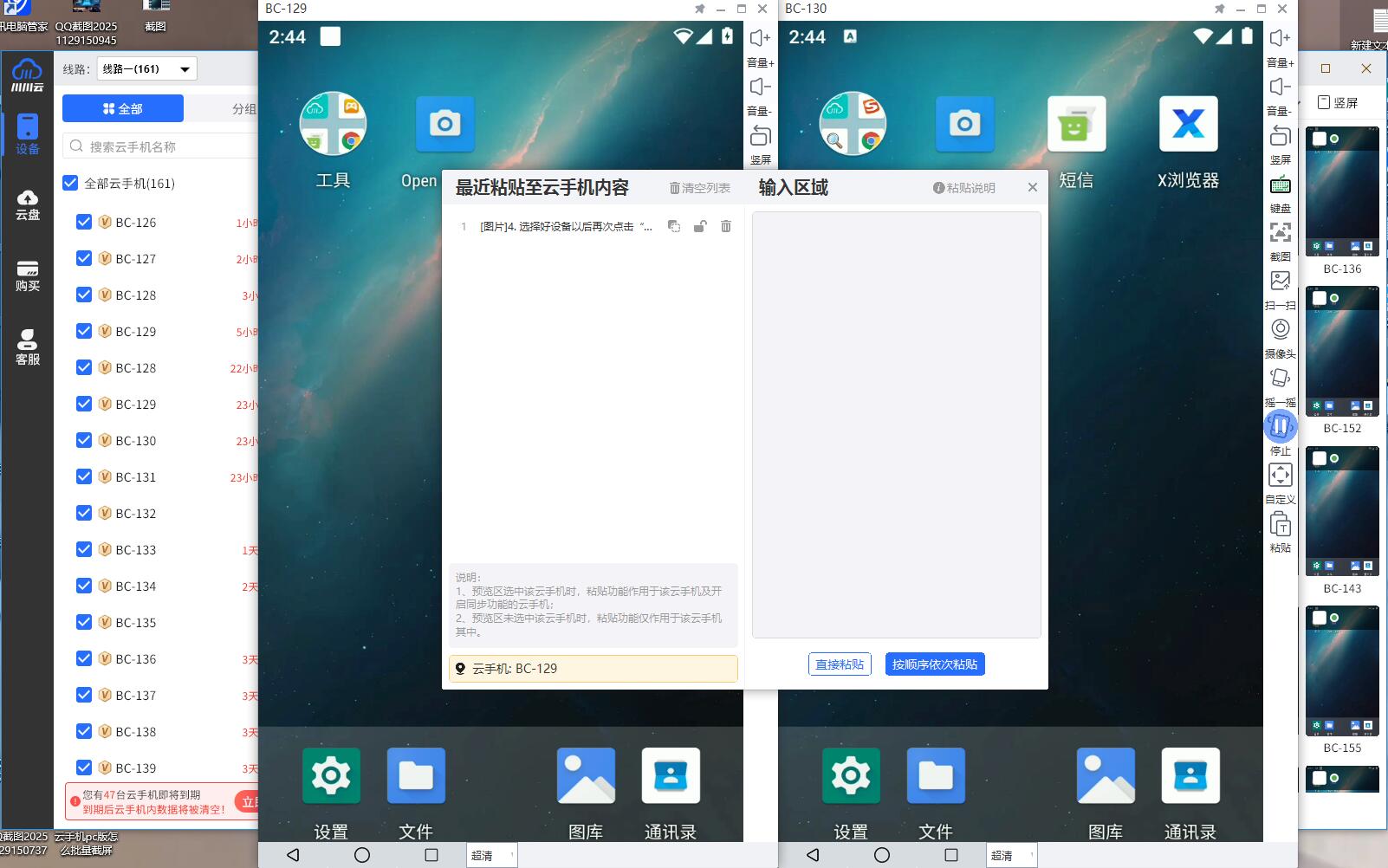
1. 粘贴模式选择:
- 直接粘贴:所有选中的设备接收相同内容(适用于统一信息分发)。
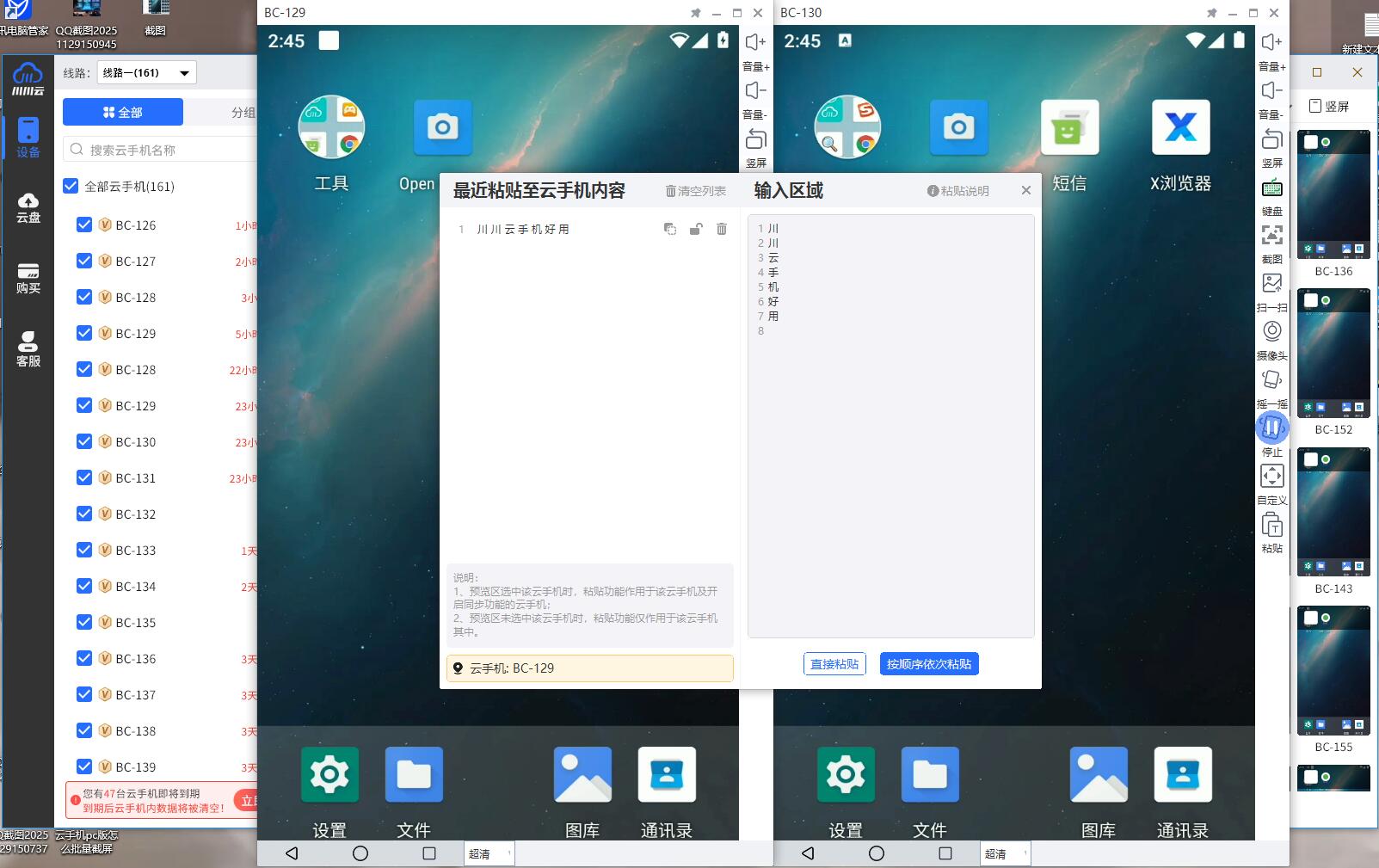
- 按顺序粘贴:内容按行分配(第一行到第一台设备,第二行到第二台,依此类推),适合差异化输入。
2. 外部内容支持:支持从电脑端复制文本(如Ctrl+C),在粘贴板界面右键粘贴即可(需确保APP为官网最新版)。
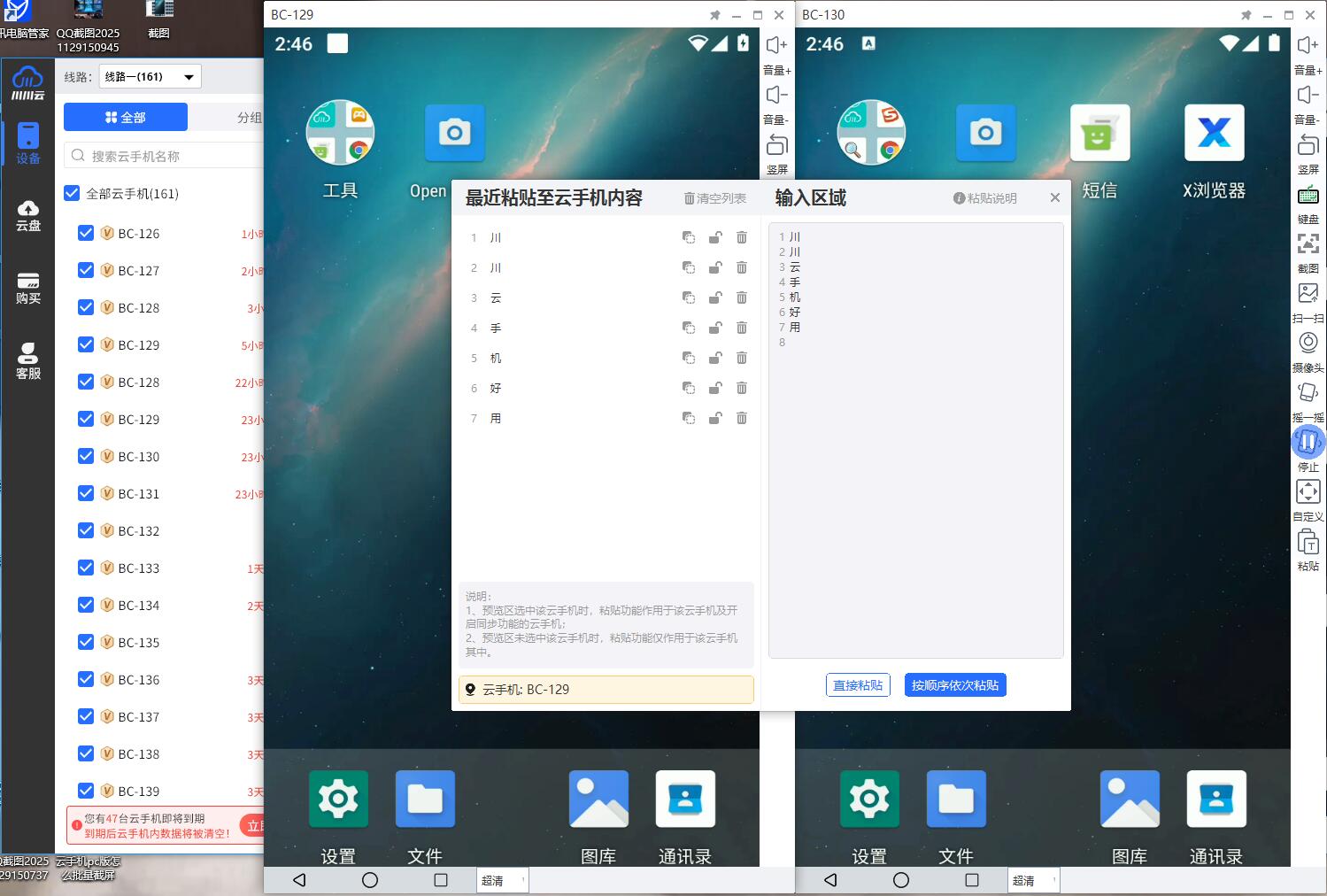
3. 预览区影响规则:
- 选中设备时:粘贴操作作用于该设备及开启同步功能的所有关联设备。
- 未选中设备时:粘贴仅影响当前单台设备。






 活动专区
活动专区 综合
综合 活动
活动 教程
教程 专题
专题 资讯
资讯 问答
问答 攻略
攻略