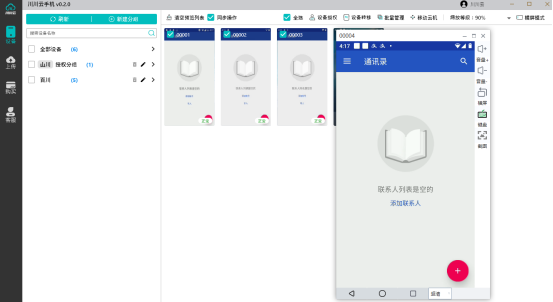
川川云手机PC版支持多开云手机实例,并提供强大的批量管理功能,帮助用户高效操作重启、重命名、恢复出厂设置、一键root等任务。以下分为七个步骤详细说明操作流程,确保您能快速上手并提升管理效率。

1. 下载并安装软件
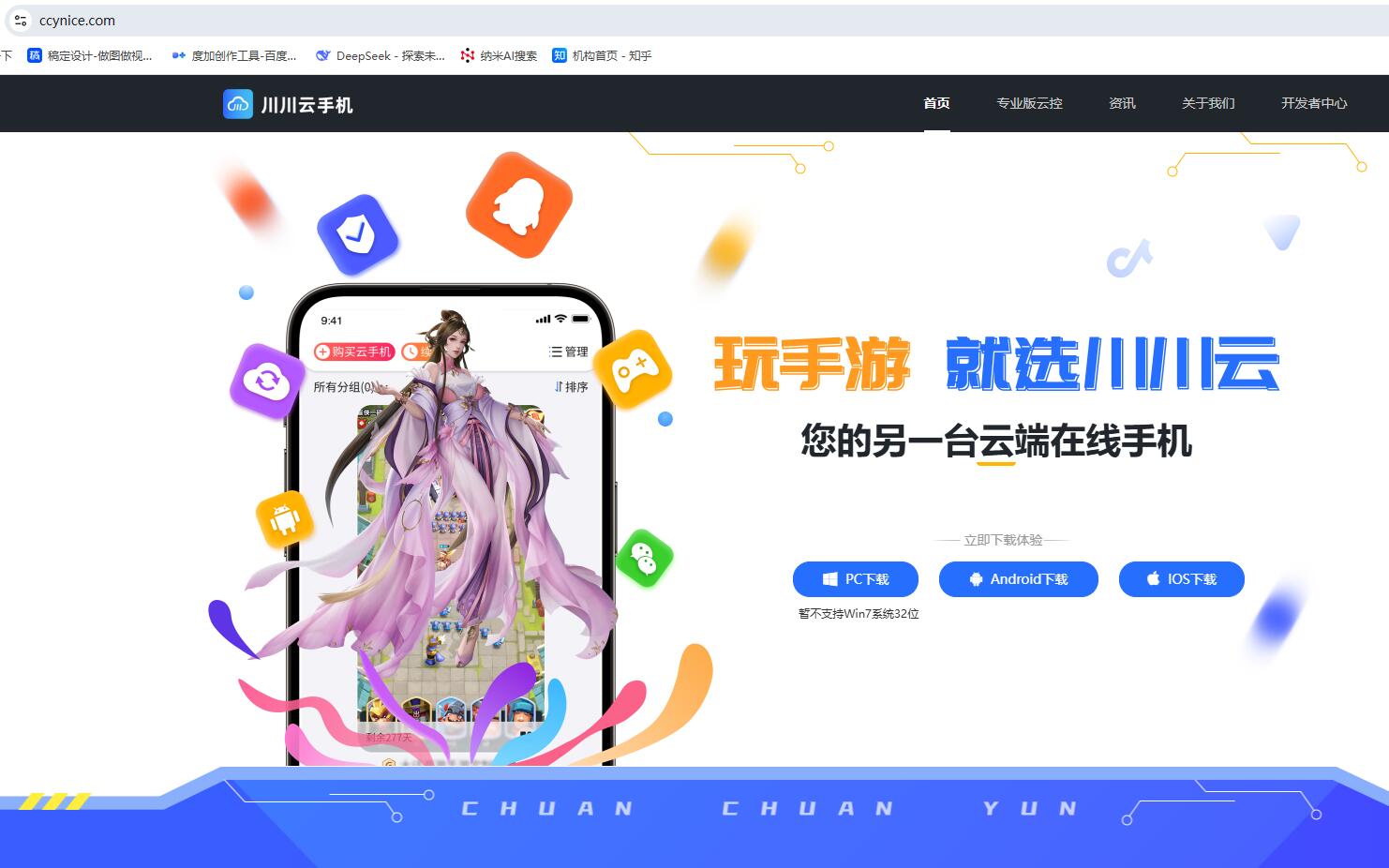
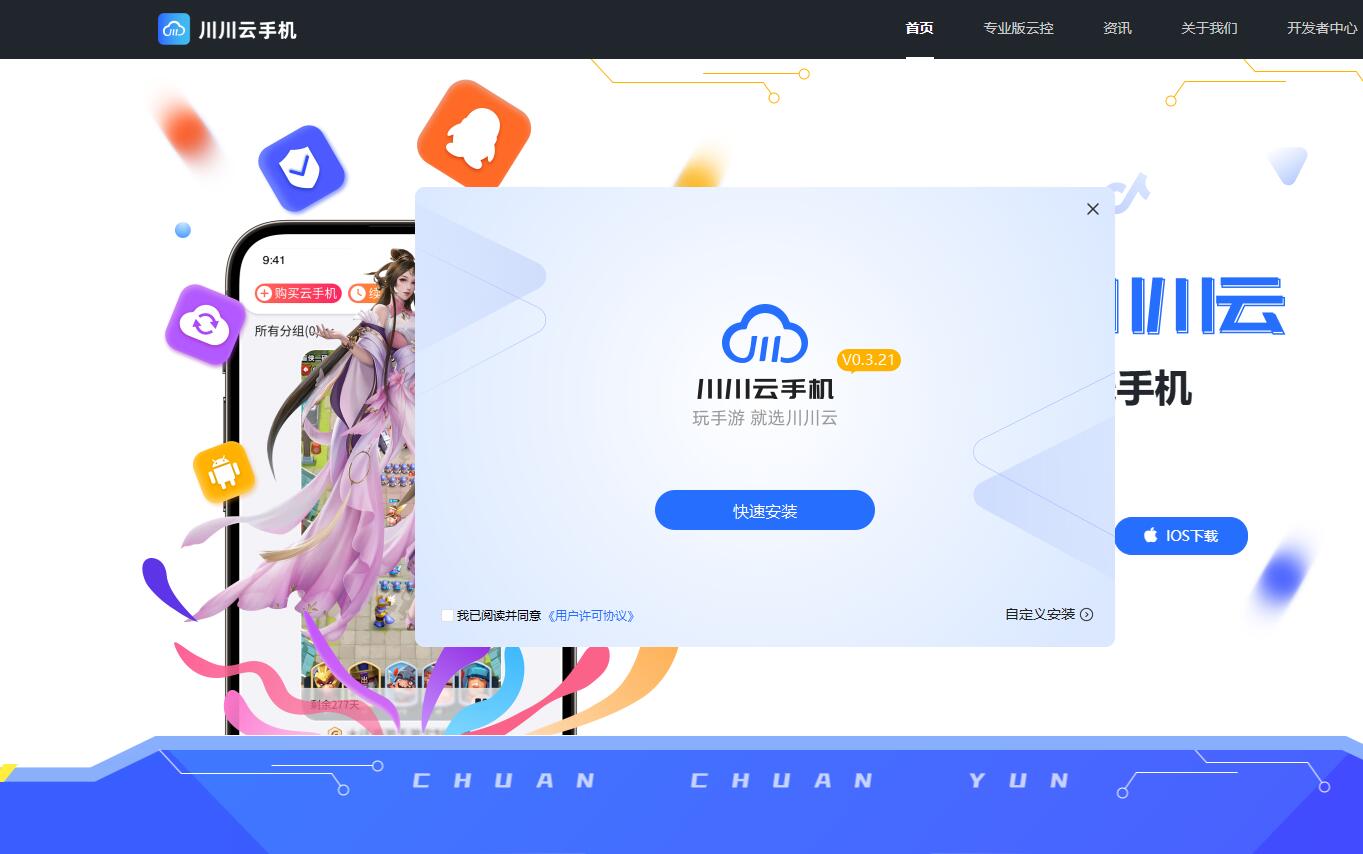
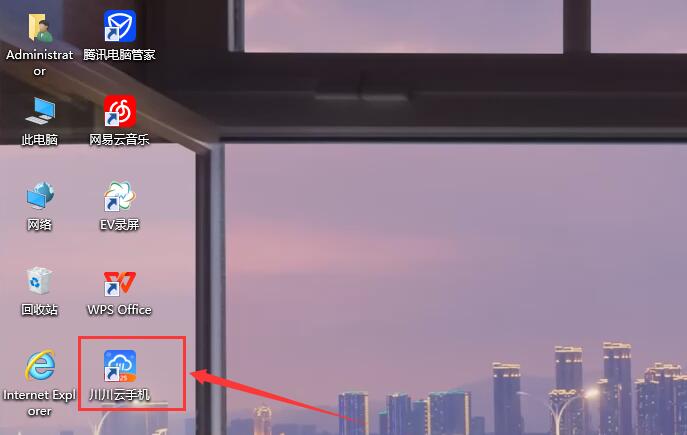
访问川川云手机官方网站,点击“PC下载”按钮,获取安装包。下载完成后,运行安装程序,按照提示完成川川云手机PC版的安装。此步骤确保您的基础环境准备就绪。
2. 登录账号
打开已安装的川川云手机PC版软件,在登录界面输入您的账号和密码,点击登录按钮进入主界面。这一步是访问所有功能的前提,确保账号信息正确无误。
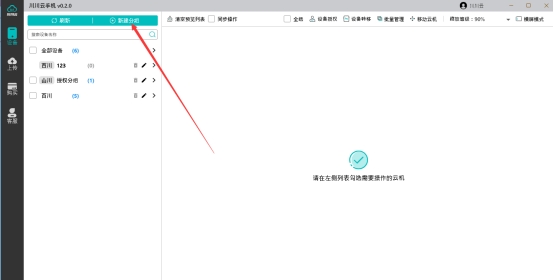
3. 进入批量管理界面
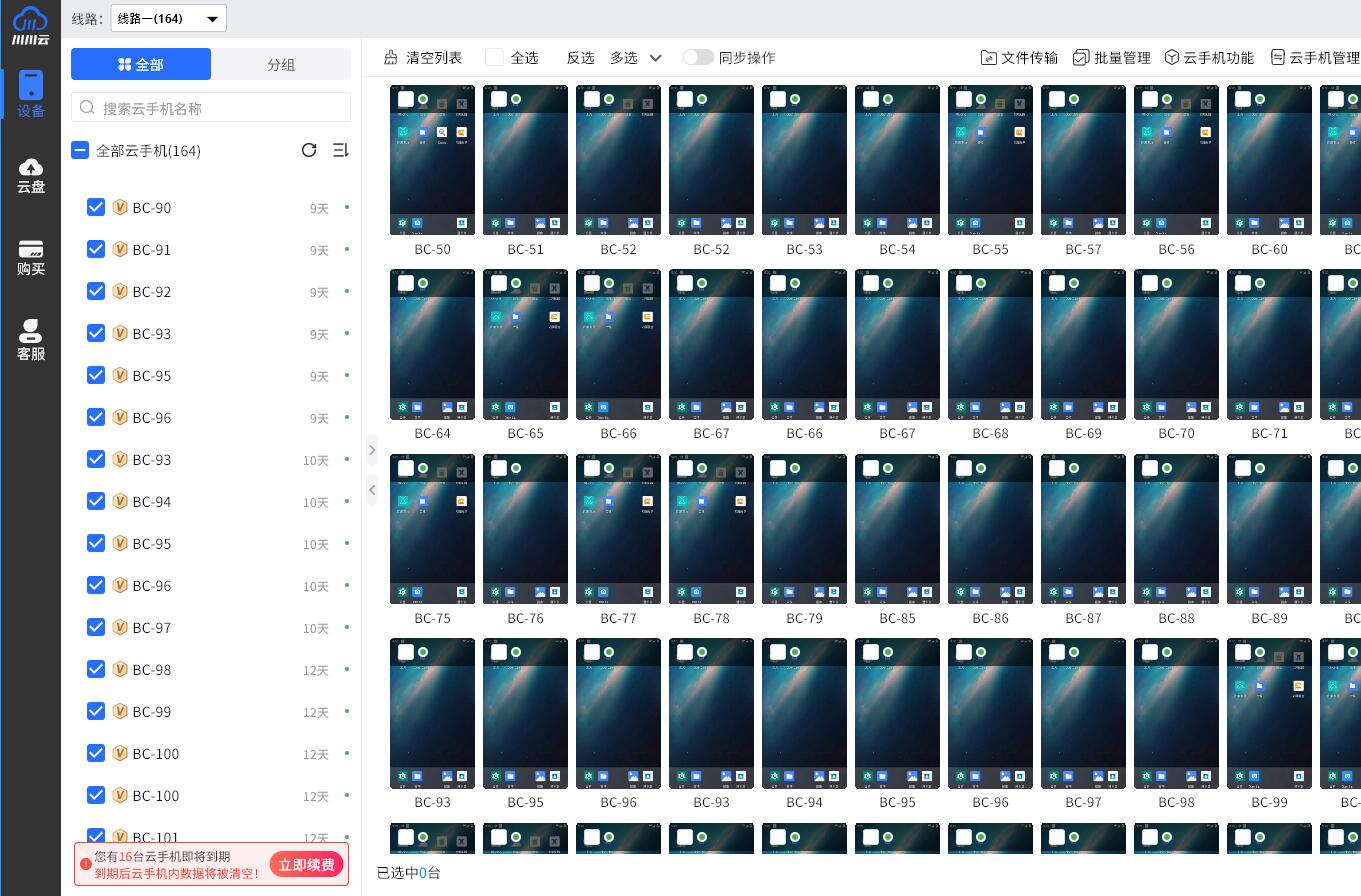
在软件主界面的右上角,找到并点击“批量管理”按钮,打开批量管理功能面板。该界面专为多设备操作设计,提供一站式管理入口。
4. 选择目标设备
在批量管理界面中,勾选需要操作的云手机设备(支持全选或多选)。此步骤允许您灵活指定设备范围,为后续批量操作奠定基础。
5. 选择并应用批量操作功能
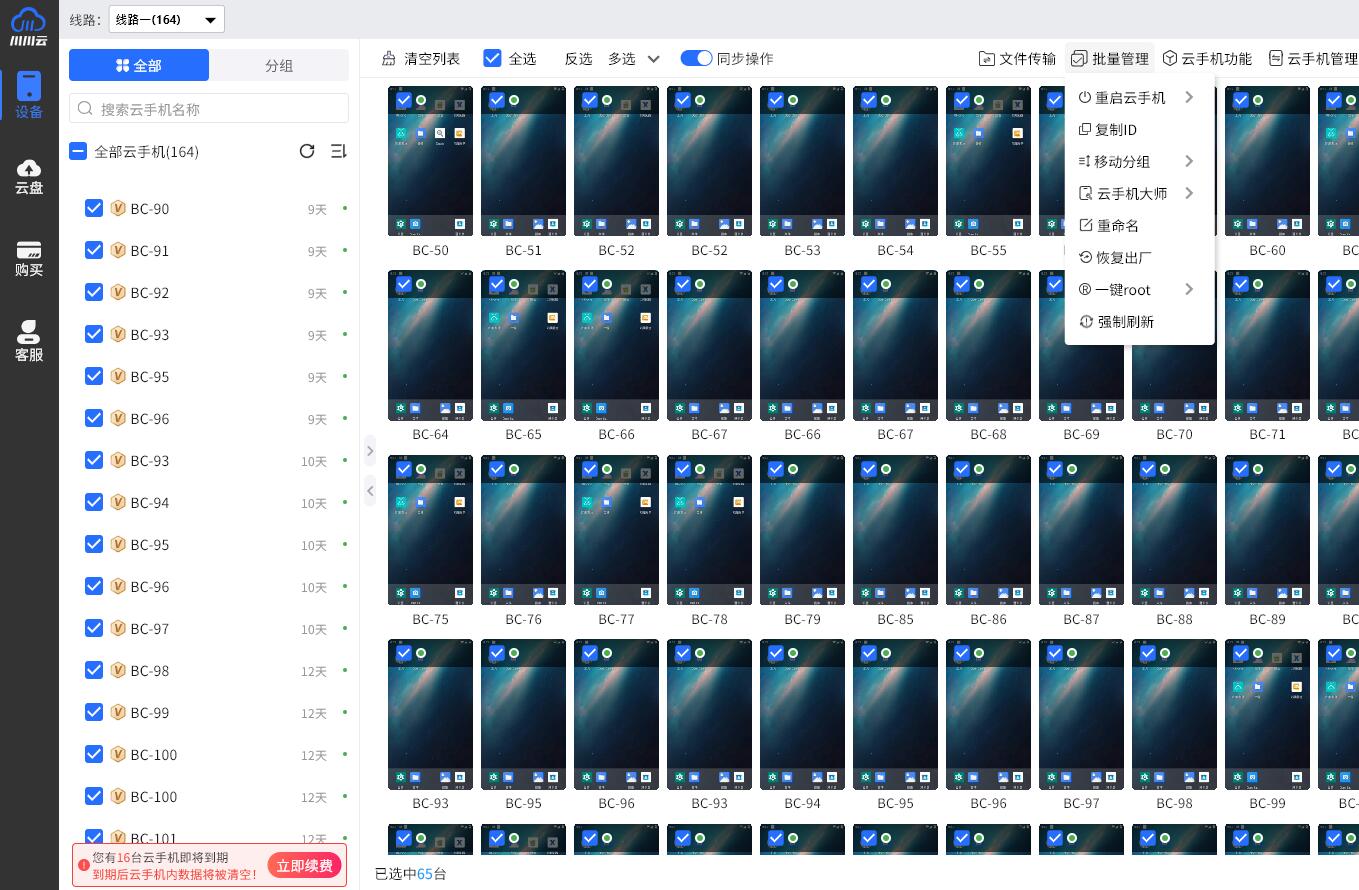
从批量管理功能列表中,选择所需操作类型,包括:
- 重启云手机:批量或定时重启设备,适用于系统维护。
- 复制ID:批量复制设备唯一标识符,便于后续跟踪。
- 移动分组:批量将设备分配到指定分组,优化组织管理。
- 云手机大师:批量修改设备参数,如品牌、型号或序列号。
- 重命名:批量更改设备名称,提升识别效率。
- 恢复出厂设置:批量还原设备到初始状态,清除所有数据。
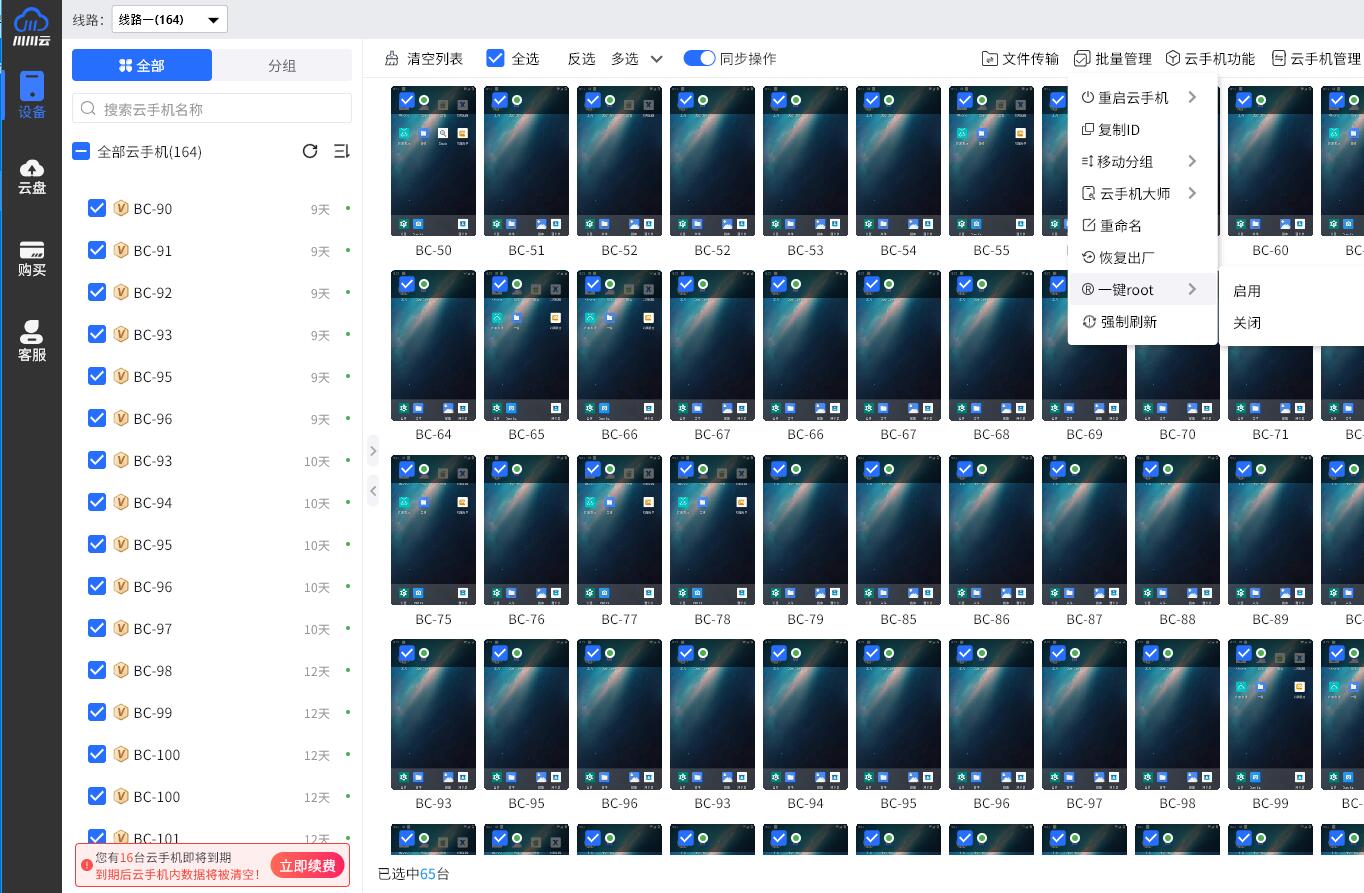
- 一键root:批量开启或关闭root权限,解锁高级功能。
- 强制刷新:批量更新设备状态,确保信息实时同步。
选择功能后,点击对应按钮进入配置选项。
6. 执行具体操作(以一键root为例)
例如,选择“一键root”功能后,在弹窗中选择“开启”或“关闭”选项,确认操作范围(如所选设备),然后点击“应用”按钮提交任务。其他功能如重启或重命名操作类似:选择设备、配置参数、应用执行。
7. 监控任务完成状态
系统自动执行批量任务,您可以在批量管理界面查看进度条或状态提示。任务完成后,设备状态将实时更新,确保所有操作生效。至此,您已成功高效管理多台云手机设备。
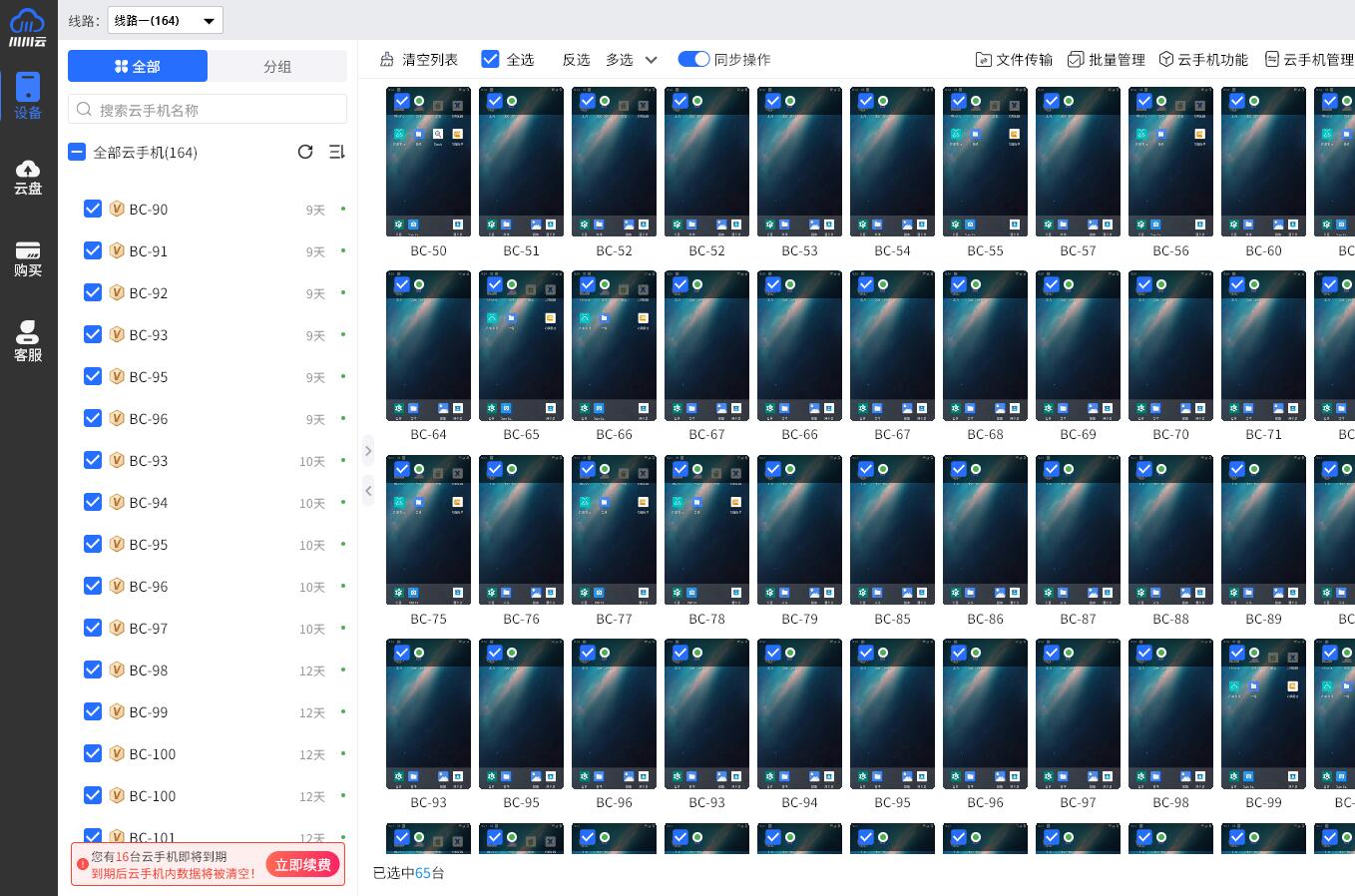
以上操作适用于游戏多开、应用测试等场景,帮助您节省时间并最大化资源利用率。






 活动专区
活动专区 综合
综合 活动
活动 教程
教程 专题
专题 资讯
资讯 问答
问答 攻略
攻略