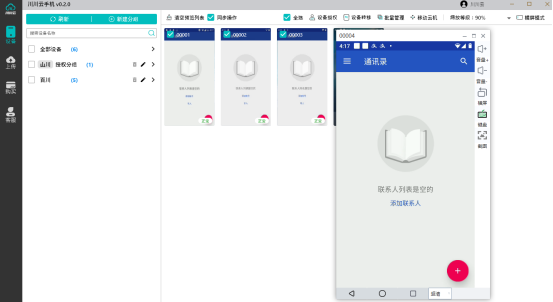
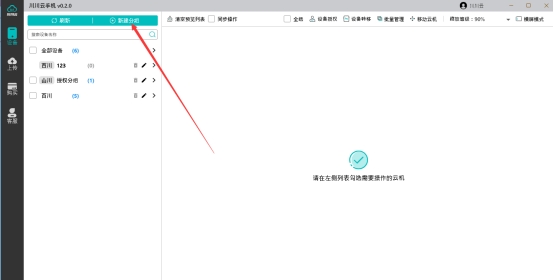
在使用川川云手机时,部分用户可能会遇到卡顿或掉线问题,这无疑会影响使用体验。解决这些问题对提升用户满意度至关重要。本文将系统分析常见原因,并提供一系列针对性的优化解决方案,助您恢复流畅操作。

网络质量是影响云手机流畅度的首要因素。
1. 精准诊断卡顿类型:
- 交互卡顿(如触控延迟):使用 Speedtest 测试本地网络速度;ping云手机服务器域名或IP地址检查延迟和丢包;tracert 命令追踪路由路径,定位异常跳点。
- 视频流卡顿(画面卡顿、模糊):确认本地带宽是否满足当前分辨率与帧率需求。例如,流畅运行 720p/60fps 通常需要下行带宽 20–50 Mbps,且网络延迟 < 50ms 为理想状态。
2. 优化本地网络环境:
- 首选有线连接:使用千兆网线直连路由器,稳定性远优于无线。
- 优化无线连接:若必须使用Wi-Fi,优先连接5GHz频段,并考虑升级至Wi-Fi 6路由器。
- 简化网络结构:关闭可能增加延迟的设置,如双NAT、非必要的VPN等。
- 路由器高级设置:
- 开启 QoS (服务质量) 功能,为川川云客户端分配更高带宽优先级。
- 确保路由器 固件为最新版本。
- 如遇不稳定,可尝试关闭路由器的 MU-MIMO节能模式。
3. 尝试优化网络路径:
- 更换DNS服务器:将本地DNS设置为 114.114.114.114、223.5.5.5(阿里DNS)等公共DNS,可能改善解析速度。
- 联系客服切换节点:向川川云客服反馈高延迟问题,申请切换到网络质量更优、延迟更低的机房节点。
本地设备的设置和状态也会影响云手机体验。
1. 保持软件最新:
- 确保川川云手机客户端、显卡驱动程序(尤其是负责解码的GPU驱动)、以及操作系统均已更新至最新稳定版本。
2. 调整画面设置:
- 适当降低云手机的画面分辨率或帧率(例如降至 720p/60fps 或 1080p/30fps),可显著减少对带宽和本地设备解码能力的压力。
3. 管理本地资源:
- 提升进程优先级:在Windows任务管理器中,将川川云客户端进程设置为 “高”优先级。
- 关闭后台程序:结束可能大量占用网络带宽或系统资源的后台程序,如 OneDrive同步、未使用的 浏览器标签页、下载工具、视频流软件等。

云手机端的资源配置和使用策略同样关键。
1. 选择匹配需求的机型:
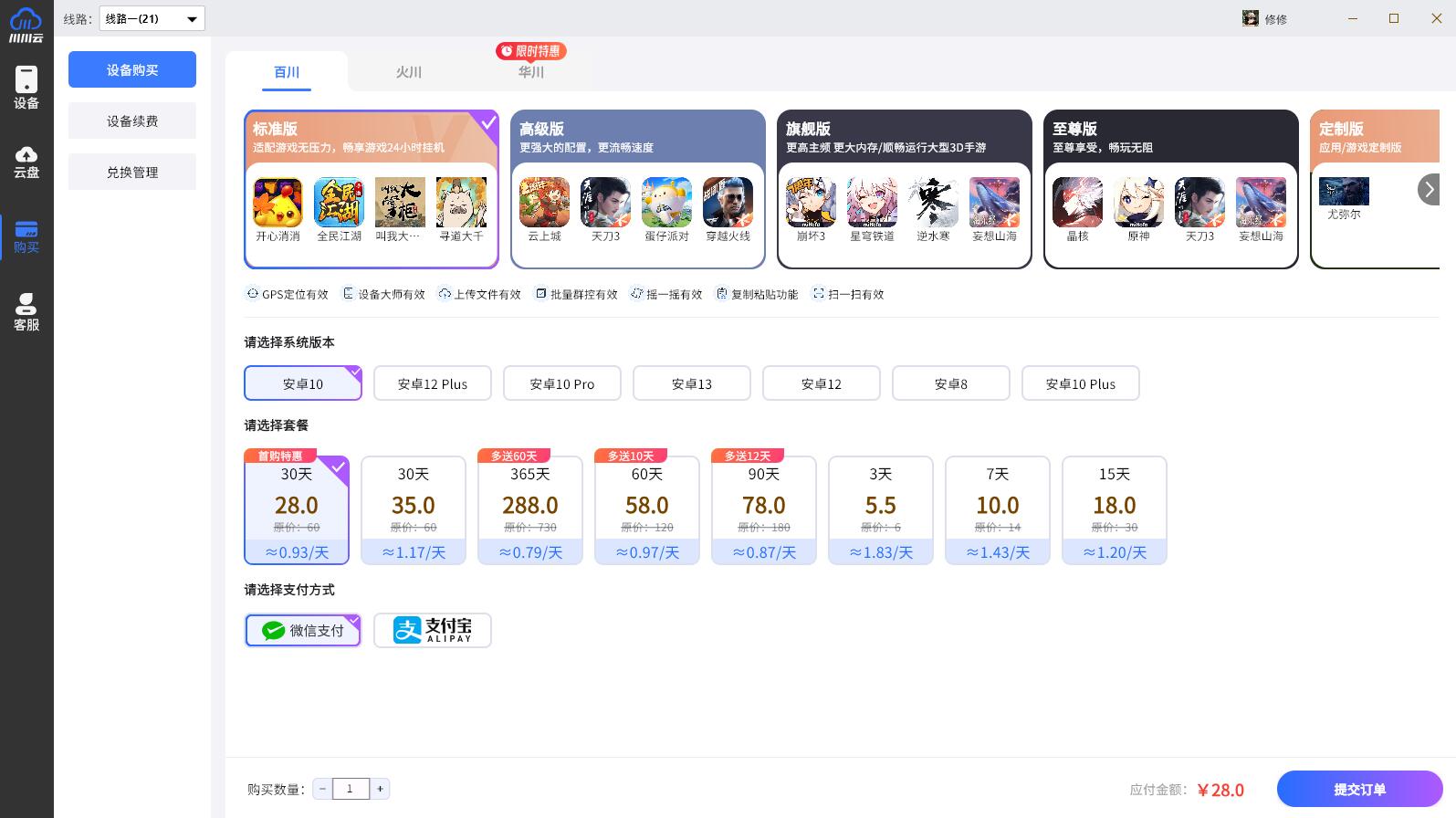
- 对于运行大型游戏、应用或多开需求,务必选择标注为 “高配”、“电竞” 或 “高帧率” 的实例类型,确保获得足够的CPU、GPU和内存资源。
2. 避开高峰时段:
- 在周末晚间等使用高峰期,服务器负载可能增加导致卡顿。可尝试错峰使用,或再次联系客服切换到负载较低的机房节点。
3. 寻求官方技术支持:
- 当自助排查无效时,及时联系川川云客服。提供详细的诊断日志,请求进行链路质量追踪、节点切换或评估是否需要实例资源扩容。
1. 分散部署实例:若您在同一服务器上运行多台云手机,它们可能因资源竞争相互影响。尝试将实例部署到不同的服务器上。
2. 使用网络加工具:对于海外用户或连接国际节点遇到高延迟的情况,可考虑使用专业的游戏加速器或网络优化工具来改善跨国链路质量。
总结:通过系统性地排查网络、优化本地环境、合理配置云手机资源并善用官方支持,绝大多数卡顿掉线问题都能得到有效解决。希望以上方案能助您快速恢复顺畅的云手机体验,畅享云端操作乐趣!







 活动专区
活动专区 综合
综合 活动
活动 教程
教程 专题
专题 资讯
资讯 问答
问答 攻略
攻略