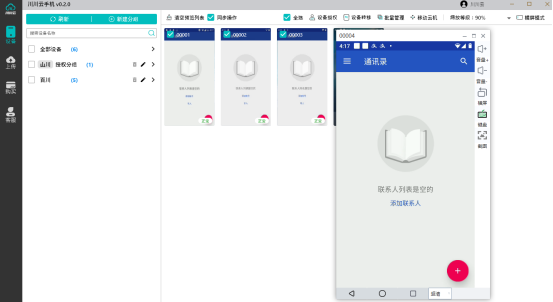
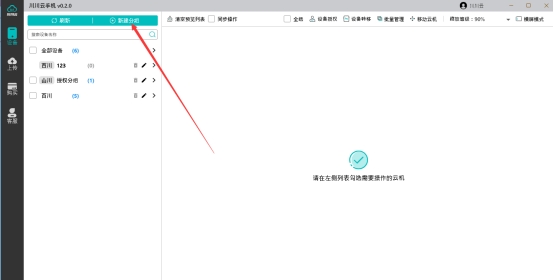
川川云手机PC版支持自定义窗口分辨率尺寸,提供多种预设选项和自定义功能,方便用户优化使用体验。不过,部分用户可能不清楚设置入口的位置,本教程将一步步指导您完成操作。

1. 登录软件:打开川川云手机PC版,使用您的账号和密码登录系统。

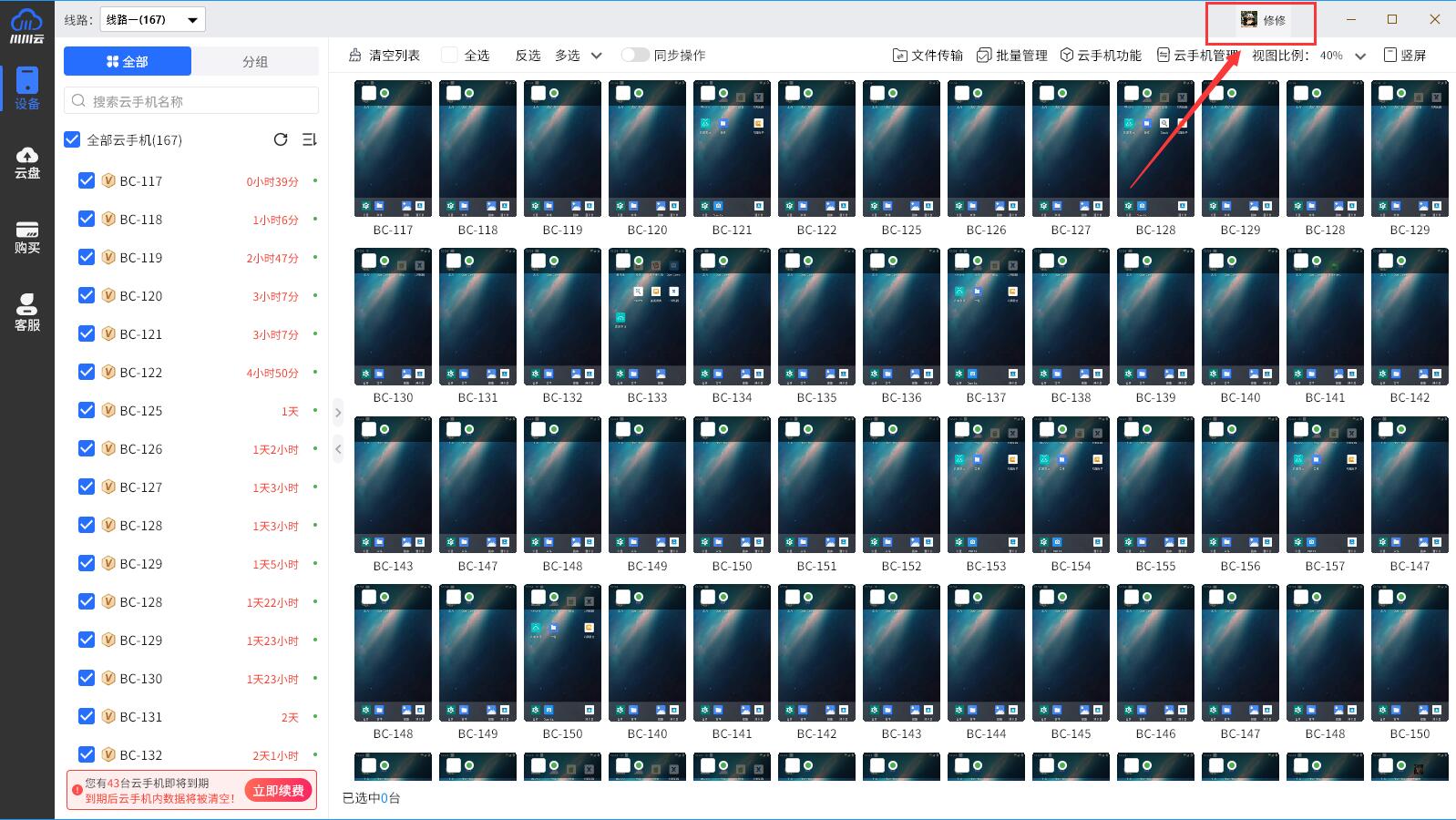
2. 进入设置:登录成功后,点击右上角的用户名图标。
3. 设置分辨率:在弹出的设置页面中,找到“云机分辨率”选项,进行以下选择:
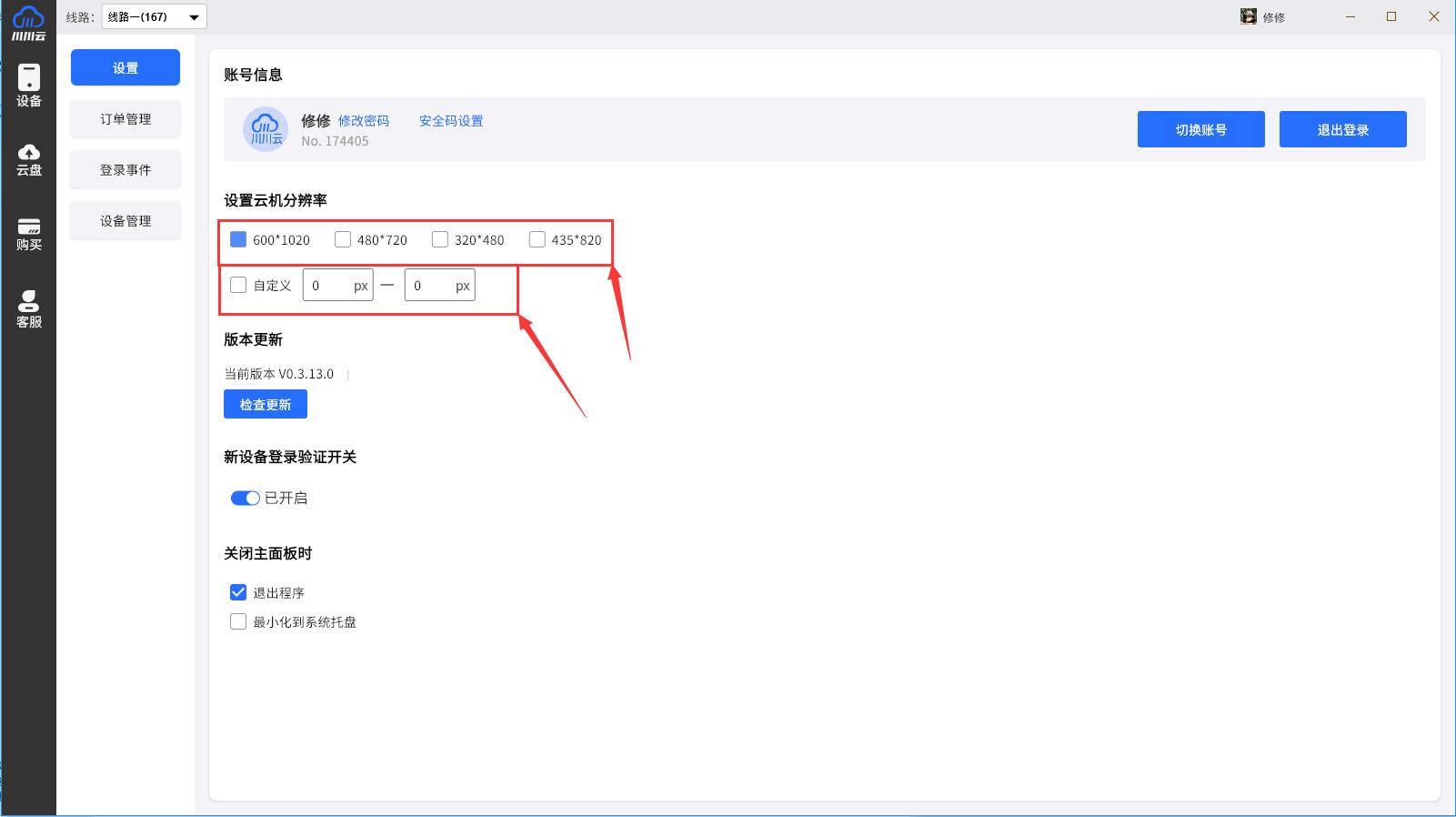
- 预设窗口尺寸(直接选择常用比例):
- 600×1020(适合大屏操作)
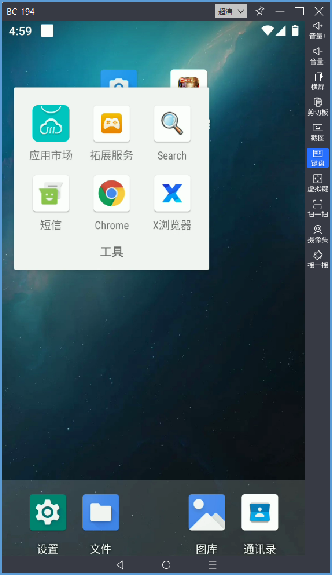
- 480×720(标准尺寸)
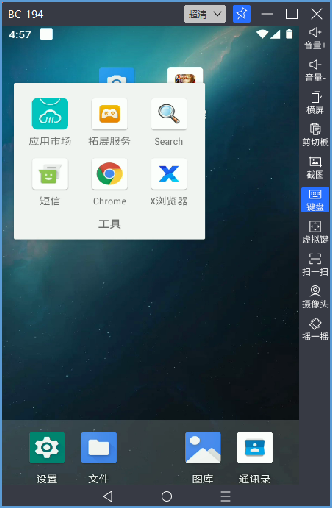
- 320×480(小屏节省空间)
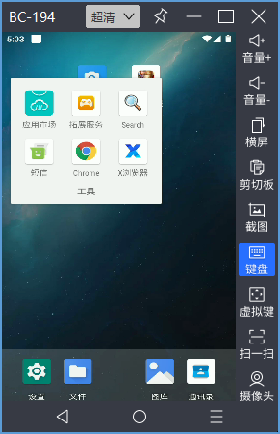
- 435×820(中屏平衡体验)
- 自定义窗口尺寸(手动输入数值,适应个性化需求)。
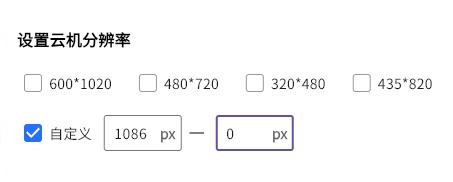
1. 分辨率定义:此处设置的“云机分辨率”特指云机窗口的尺寸(即软件界面大小),并非云机内部的显示分辨率(如应用或游戏画质)。
2. 窗口置顶功能:在云机窗口上,点击图钉图标,可切换“置顶”或“不置顶”状态,便于多任务操作时保持窗口在最前端。
通过以上步骤,您可以轻松调整云手机PC版的分辨率,提升使用效率和舒适度。如果遇到问题,建议参考软件帮助文档或联系客服支持。







 活动专区
活动专区 综合
综合 活动
活动 教程
教程 专题
专题 资讯
资讯 问答
问答 攻略
攻略